
YouTube MP3 Converter - baixe MP3 do YouTube grátis2026
- Converta vídeos do YouTube para MP3 e obtenha ficheiros de alta fidelidade com uns Insane e Extreme 320 kbit/s!
- Também converte para AAC, OGG, M4A, FLAC e WAV sem perdas de áudio.
- Descarregue gratuitamente áudio com a qualidade original e sem conversão.
- Descarregue listas de reprodução e canais inteiros.
- Converta qualquer lista de reprodução YouTube para MP3.
- Descarregue e converta ficheiros de áudio em massa.
- Sem limite diário de downloads em massa!
- Junte vários ficheiros de áudio num só.
- Transfira música diretamente para o iTunes.
- Disponível para MAC, PC e Android. 100% limpo e seguro.
Como converter vídeos do YouTube em MP3 usando o Free YouTube to MP3 Converter
-
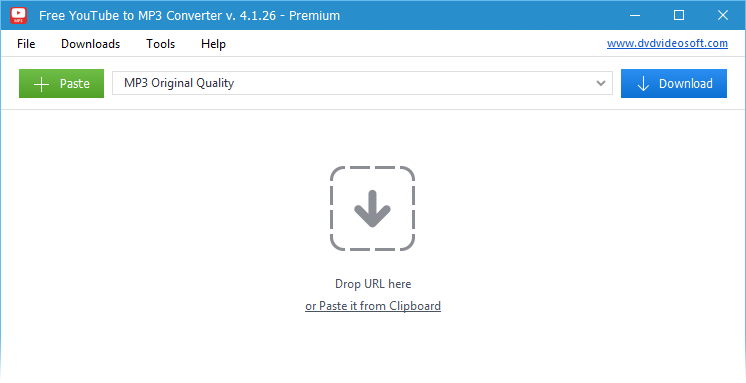
1. Executar Free YouTube to MP3 Converter
-
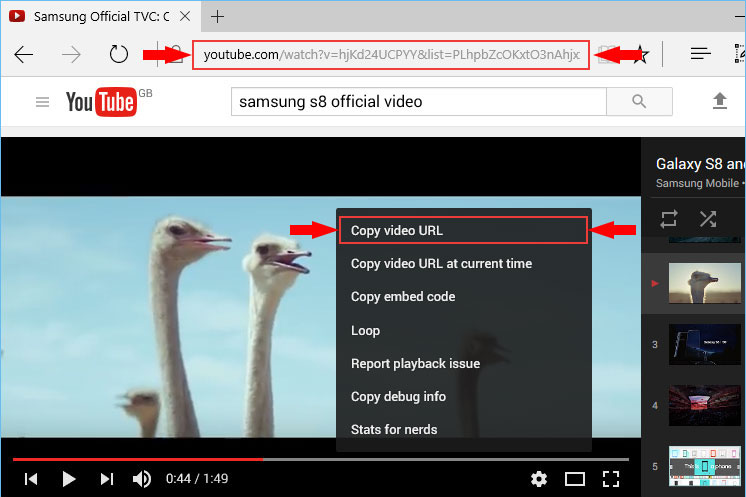
2. Copie o URL do YouTube
Copie o link para o vídeo directamente do navegador, ou carregue no botão direito do rato, no próprio vídeo, e seleccione 'Copiar URL do vídeo'.
-
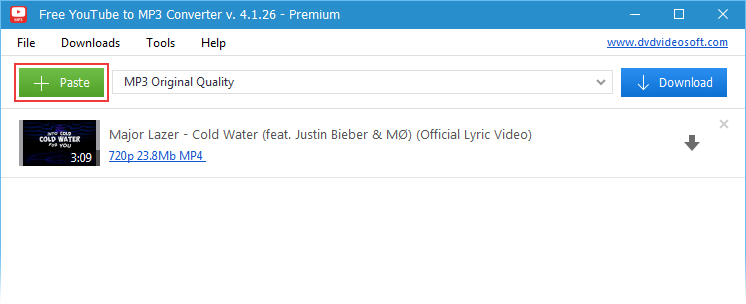
3. Cole a ligação copiada na aplicação clicando no botão 'Colar'
Vai ver o seu vídeo na lista de downloads esperados.
-
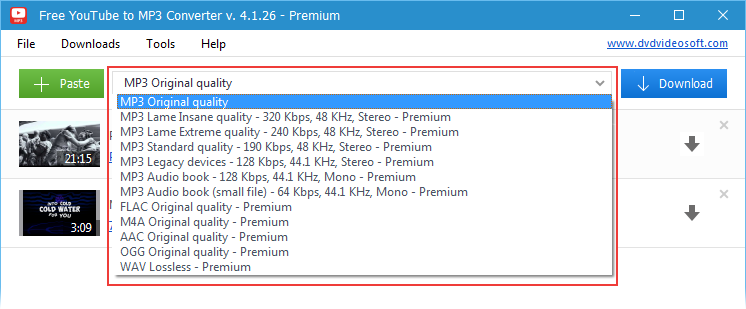
4. Escolha a extensão do ficheiro
Pode guardar música do YouTube em MP3, FLAC, M4A, AAC, WAC, OGG. A extensão predefinida é MP3.
A funcionalidade característica do programa é a oportunidade de guardar em MP3 predefinições de qualidade Lame Insane \ Extreme \ Standard.
-
5. Prima o botão 'Download'
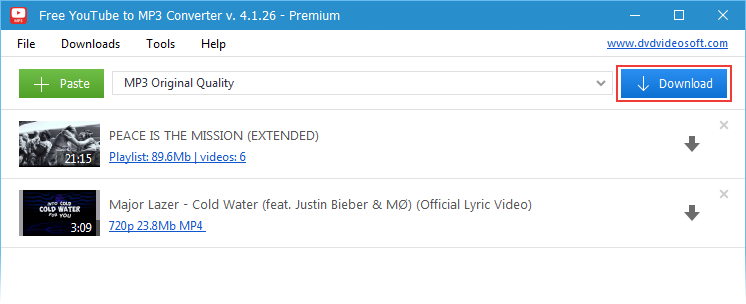
Conseguiu!
Agora pode desfrutar das suas faixas favoritas, disponibilizadas pelo melhor conversor de YouTube para MP3!
Benefícios
- Construa a sua coleção perfeita de áudio, podcasts, audiolivros ou palestras.
- Experimente o som puro com hi-fi a 320 kbps e formatos sem perdas como FLAC e WAV.
- Poupe horas de Trabalho graças às transferências em lote e ao multithreading.
- Sinta-se Seguro e confiante com um software limpo, sem extras escondidos e sem malware.
- Relaxe com a facilidade de utilização – funciona com Windows e Mac com um design simples e intuitivo.
Estado de hoje
Atualizações de maio de 2026
- 13/05/2026 Atualizadas as assinaturas do YouTube
- 10/05/2026 Lançada a nova versão 4.5.13.428
- 03/05/2026 Atualizadas as assinaturas do YouTube
Transferir em massa
Desfrutar das suas canções favoritas em MP3 offline. Encontre playlists e canais do YouTube que combinem com o seu estado de espírito. Descarregar e Converter Lista de Reprodução do YouTube para MP3. Esta funcionalidade é única. Experimente outras das melhores aplicações para transferir e converter a partir do Youtube.
Som puro
Converta com ou sem perda de qualidade. Formatos disponíveis: MP3, M4A (AAC), WAV, FLAC e OGG. Faça download dos dados originais para obter som de alta‑qualidade.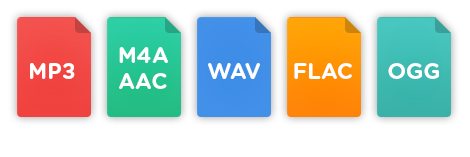
Prático
Beneficie de vários downloads em paralelo. Faça download e links individuais – todas em simultâneo. Personalize os nomes de saída com facilidade. Preencha as etiquetas e as capas do MP3 automaticamente. Todas estas funcionalidades estão disponíveis na sua aplicação para desktop. As ferramentas online normalmente não as têm. Aprenda outras diferenças entre gestores de download para Desktops vs Online.
| Especificações Completas |  |
|---|
| O que é novo na versão 4.5.13.428 |
| A versão 4.5.13.428 pode incluir atualizações não especificadas, melhoramentos ou correções de problemas. Melhoria da performance. |
| Geral | |
|---|---|
| Nome da aplicação | Free YouTube to MP3 Converter |
| Descrição | Uma aplicação leve e fácil de usar que suporta o download de fluxos de áudio em contínuo do YouTube e converte-os para todos os formatos populares. |
| Data de Lançamento | março 20, 2026 |
| Data Adicionada | março 20, 2026 |
| Versão | 4.5.13.428 |
| Sistemas Operativos | Windows (11, 10, 8, 7, XP SP3), macOS |
| Categoria | |
|---|---|
| Categoria | Software de Internet |
| Subcategoria | Gestores de Download |
| Informação do Descarregamento | |
|---|---|
| Tamanho do Ficheiro | 117.25 MB |
| Nome do Ficheiro | FreeYouTubeToMP3Converter_4.5.13.428_u.exe |
Questões Frequentes
1. Que formatos de áudio são compatíveis com a Free YouTube to MP3 Converter?
Converta vídeos do YouTube para MP3, AAC, M4A, OGG, FLAC, ou WAV sem perdas.
2. Posso extrair áudio original sem conversão com a Free YouTube to MP3 Converter?
Sim, transfira o fluxo de áudio original sem qualquer conversão de formato.
3. Posso converter a totalidade de listas de reprodução ou canais com a Free YouTube to MP3 Converter?
Claro. Transfira e converta a totalidade das listas de reprodução e canais do YouTube.
4. Existem opções de transferência em lote ou em massa na Free YouTube to MP3 Converter?
Sim, é compatível com a transferência em lote sem limites diários nas conversões em massa.
5. Posso unir ficheiros de áudio numa faixa com a Free YouTube to MP3 Converter?
Sim, pode unir múltiplos ficheiros de áudio num só ficheiro facilmente.
6. Posso transferir música diretamente para o iTunes com a Free YouTube to MP3 Converter?
Sim, ative a transferência automática das músicas transferidas para as listas de reprodução do iTunes.
7. Que plataformas são compatíveis com a Free YouTube to MP3 Converter?
Disponível para Windows e Mac – totalmente limpa e segura.
8. A Free YouTube to MP3 Converter é segura e fiável?
Sim, é 100% limpa, segura e livre de malware ou bloatware.