
Free YouTube to MP3 Converter2026
- Convertissez un fichier YouTube en MP3 et obtenez des fichiers audio hi-fi 320 kbps de qualité supérieure !
- Convertissez également en audio sans perte AAC, OGG, M4A, FLAC et WAV.
- Téléchargez gratuitement les fichiers audio en qualité originale et sans conversion.
- Téléchargez des playlists et des chaînes entières.
- Convertissez n'importe quelle playlist YouTube vers MP3.
- Téléchargez et convertissez des fichiers audio par lots.
- Pas de limite pour les téléchargements par jour !
- Fusionnez plusieurs fichiers audio en un seul.
- Transférez votre musique directement sur iTunes.
- Disponible pour Mac, PC et Android. Le convertisseur est 100 % propre et sûr.
Comment utiliser le convertisseur et convertir YouTube en MP3
-
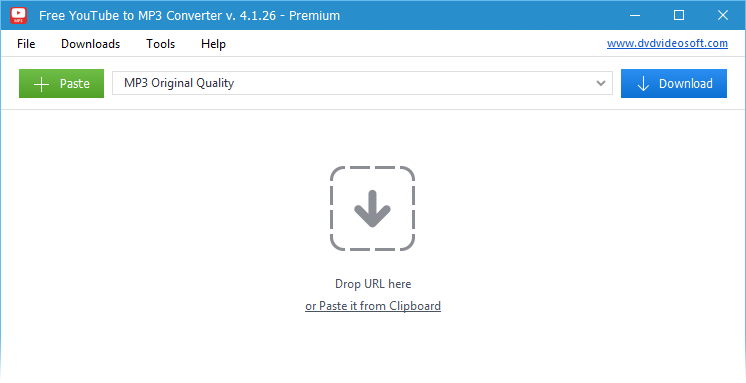
1. Exécutez Free YouTube to MP3 Converter
-
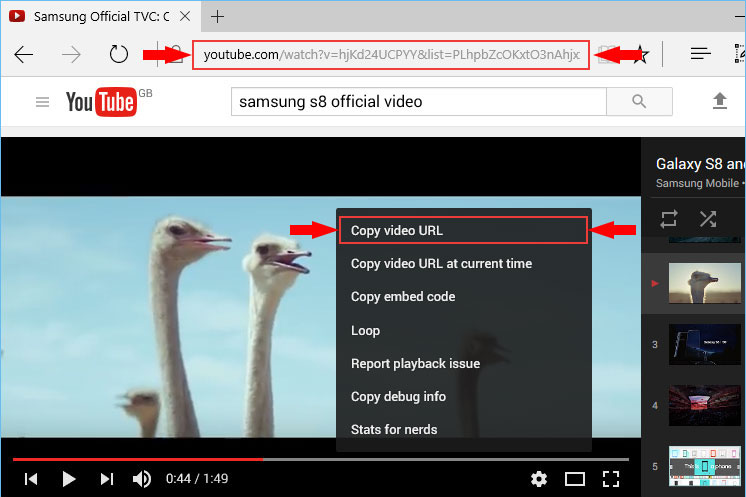
2. Copiez YouTube URL
Copiez le lien de la vidéo depuis votre navigateur ou faites un clic droit sur la vidéo elle-même et sélectionnez "Copiez l’adresse URL de la vidéo".
-
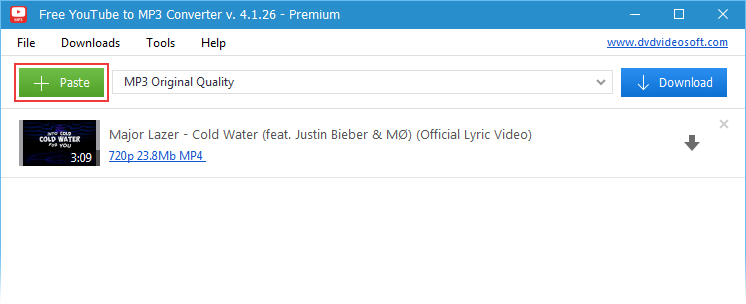
3. Collez le lien copié à l'application en cliquant sur le bouton "Coller"
Vous verrez votre vidéo dans la liste des téléchargements attendus.
-
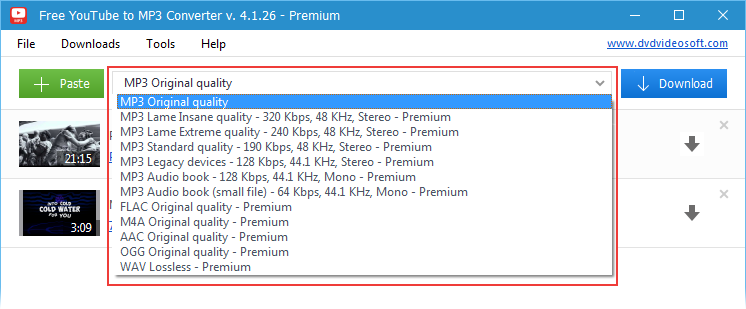
4. Choisissez l’extension de fichier
Vous pouvez convertir des vidéos en MP3, FLAC, AAC, WAC, OGG. L'extension par défaut est MP3.
La caractéristique distinctive du logiciel est la possibilité de télécharger YouTube MP3 avec des préréglés: Lame Insane, Extreme ou Standard Quality.
-
5. Cliquer sur le bouton "Télécharger"
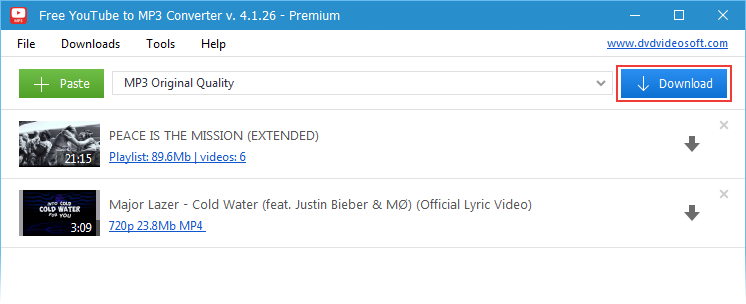
Vous avez reussi!
Donc, profitez-vous de vos chansons préférés qui est téléchargé par le meilleur convertisseur YouTube MP3 !
Avantages
- Créez votre collection audio idéale de musique, de podcasts, de livres audio ou de conférences.
- Profitez d'un son pur grâce à la haute fidélité 320 kbps et aux formats sans perte tels que FLAC et WAV.
- Gagnez des heures de travail grâce au téléchargement par lots.
- Sentez-vous en sécurité et en confiance grâce à un logiciel propre, sans frais cachés ni logiciels malveillants.
- Détendez-vous grâce à sa facilité d'utilisation : il fonctionne sous Windows et Mac et présente un design facile à utiliser.
Statut du jour
Mises à jour d’août 2026
- 10/08/2026 Nouvelle version 4.5.14.712 disponible
- 03/08/2026 Mise à jour des signatures YouTube
- 31/07/2026 Mise à jour des signatures YouTube
Téléchargement en volume
Appropriez-vous l'univers des MP3. Trouvez les playlists et les chaînes qui s'accordent à votre humeur. Téléchargez la liste de lecture et la convertir en MP3. Voilà ce qui fait l'originalité du programme. Essayez d'autres applications parmi les meilleures pour télécharger et convertir depuis YouTube.
Son pur
Convertissez YouTube musique avec perte ou sans perte. Formats disponibles : MP3, M4A (AAC), WAV, FLAC, et OGG. Téléchargez le flux audio originel pour obtenir un son de grande qualité.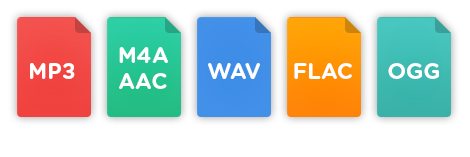
Fonctionnel
Profitez du téléchargement multithread. Téléchargez YouTube MP3 et playlists — le tout simultanément. Personnalisez facilement les noms de sortie. Remplissez automatiquement les dessins et les étiquettes audio MP3. Toutes ces fonctionnalités sont disponibles dans notre application de bureau. Les outils en ligne en manquent généralement. Découvrez d'autres différences entre les logiciels de téléchargement de bureau et en ligne.
| Spécifications complètes |  |
|---|
| Quoi de neuf dans la version 4.5.14.712 |
| La version 4.5.14.712 peut contenir des mises à jour, améliorations et résolutions de problèmes non spécifiques. Amélioration des performances. |
| Général | |
|---|---|
| Nom de l’application | Free YouTube to MP3 Converter |
| Description | Une application légère et facile à utiliser. Installez l'application pour telecharger musique YouTube MP3 ou le convertir dans tous les formats populaires audio |
| Date de diffusion | juin 20, 2026 |
| Date d’ajout | juin 20, 2026 |
| Version | 4.5.14.712 |
| Systèmes d’exploitation | Windows (11, 10, 8, 7, XP SP3), macOS |
| Catégorie | |
|---|---|
| Catégorie | Logiciel Internet |
| Sous-catégorie | Gestionnaires de téléchargement |
| Informations sur le téléchargement | |
|---|---|
| Taille du fichier | 136.03 Mo |
| Nom du fichier | FreeYouTubeToMP3Converter_4.5.14.712_u.exe |
Questions fréquemment posées
1. Quels formats audio sont pris en charge par Free YouTube to MP3 Converter ?
Convertissez des vidéos YouTube en MP3, AAC, M4A, OGG, FLAC ou WAV sans perte.
2. Puis-je extraire l'audio original sans conversion avec Free YouTube to MP3 Converter ?
Oui, téléchargez le flux audio original sans aucune conversion de format.
3. Puis-je convertir des listes de lecture ou des chaînes entières avec Free YouTube to MP3 Converter ?
Bien sûr, téléchargez et convertissez des playlists et des chaînes YouTube complètes.
4. Existe-t-il des options de téléchargement par lots dans Free YouTube to MP3 Converter ?
Oui, l'application prend en charge le téléchargement en masse sans limite quotidienne pour les conversions par lots.
5. Puis-je fusionner des fichiers audio en une seule piste avec Free YouTube to MP3 Converter ?
Bien sûr, vous pouvez facilement fusionner plusieurs fichiers audio en un seul fichier.
6. Puis-je transférer directement de la musique vers iTunes avec Free YouTube to MP3 Converter ?
Oui, activez le transfert automatique de la musique téléchargée vers les listes de lecture iTunes.
7. Quelles plateformes sont prises en charge par Free YouTube to MP3 Converter ?
Disponible pour Windows et Mac - absolument propre et sûr.
8. Free YouTube to MP3 Converter è sicuro e affidabile?
Il est 100 % propre, sécurisé et disponible sur plusieurs plateformes.