
Free MP4 Video Converter
Converti WEBM, AVI, FLV, MOV e altri video in MP4 e più
Free MP4 Video Converter è uno strumento semplice ma funzionale per convertire i file video in un formato MP4 compatibile con i dispositivi multimediali più usati.
QQQProva anche i nostri Convertitori YouTube to MP4 e YouTube to MP3.
- Non devi preoccuparti della perdita di risoluzione dopo la conversione del tuo video in formato MP4.
- L'Editor preimpostato ti permette di editare il formato del video e dell'audio.
- Scegli tra la tipologia di contenitore, il codec video, i fotogrammi al secondo, il bitrate, la larghezza e l'altezza del video.
- Modifica il formato dell'audio e il bitrate del suono per ottenere video MP4 di alta qualità.
Perché hai bisogno di scaricare MP4 Video Converter da DVDVideoSoft?
Questo MP4 Converter facilita la conversione di video tra i formati diversi: WEBM in MP4, MKV in MP4, AVI in MP4, MOV in MP4, WMV in MP4, FLV in MP4 e molto di più.
È possibile trasformare i video per la riproduzione sul vostro iPhone, iPad o altro dispositivo usando questo fantastico software per la conversione di video.
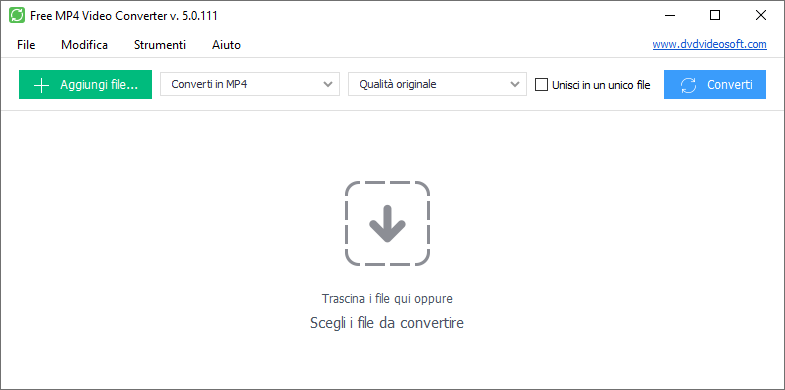
Ha una caratteristica unica che permette di combinare più file video in un unico. Basta selezionare la casella “Unisci in un unico file” sopra e aspettare che il video sia generato. Si può fare in modo facile e in pochissimo tempo.
Questo MP4 Converter è sicuramente più veloce di qualsiasi online convertitore di video sul web. È un'app semplice con un'interfaccia facile da usare.
MP4 Converter sostiene una varietà di formati video di input: AVI; IVF; DIV; DIVX; MPG; MPEG; MPE; MP4; M4V WEBM; WMV; ASF; MOV; QT; MTS; M2T; M2TS; MOD; TOD; VRO; DAT; 3GP2; 3GPP; 3GP; 3G2; DVR-MS; FLV; *F4V; AMV; RM; RMM; RV; RMVB; OGV; MKV; TS.
Come convertire qualsiasi video in un formato MP4
-
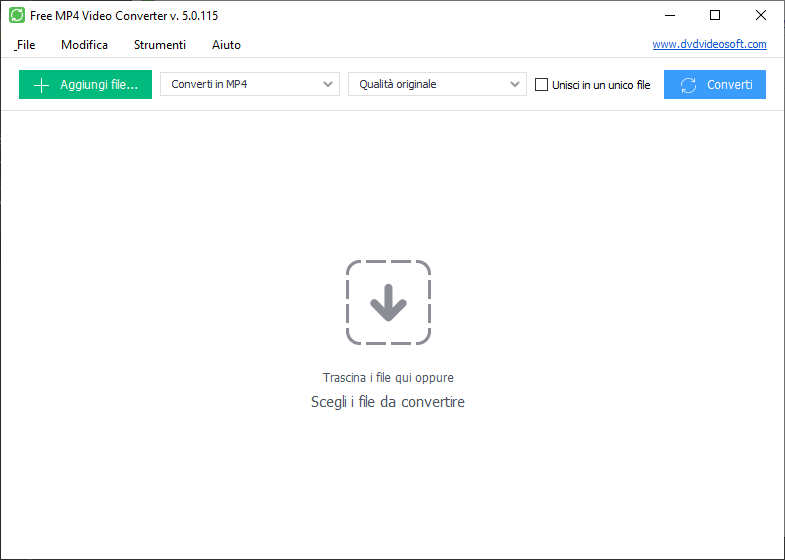
Passo 1. Scarica Free MP4 Video Converter
-
Passo 2. Seleziona i file video di input
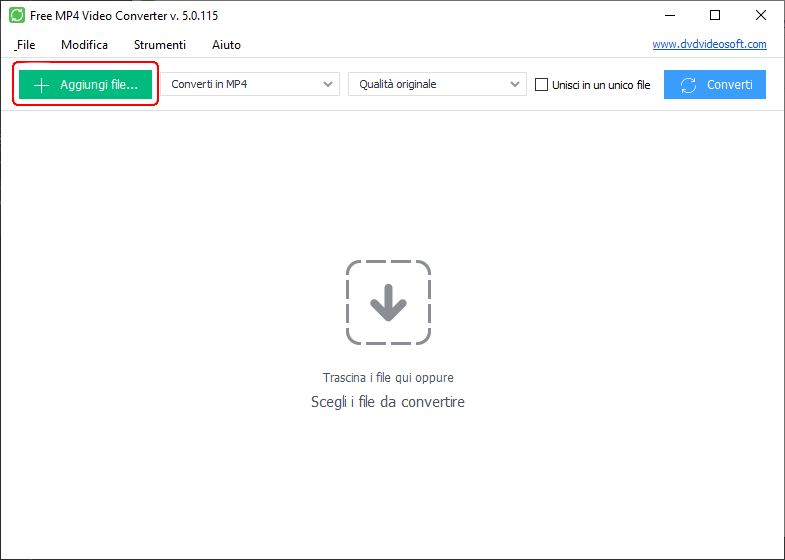
Fa' clic sul pulsante Aggiungi file… per selezionare i file video di input dal tuo computer.
Formati di input sono: *.avi; *.ivf; *.div; *.divx; *.mpg; *.mpeg; *.mpe; *.mp4; *.m4v; *.webm; *.wmv; *.asf; *.mov; *.qt; *.mts; *.m2t; *.m2ts; *.mod; *.tod; *.vro; *.dat; *.3gp2; *.3gpp; *.3gp; *.3g2; *.dvr-ms; *.flv; *.f4v; *.amv; *.rm; *.rmm; *.rv; *.rmvb; *.ogv; *.mkv; *.ts.
-
Passo 3. Scegli preimpostazioni
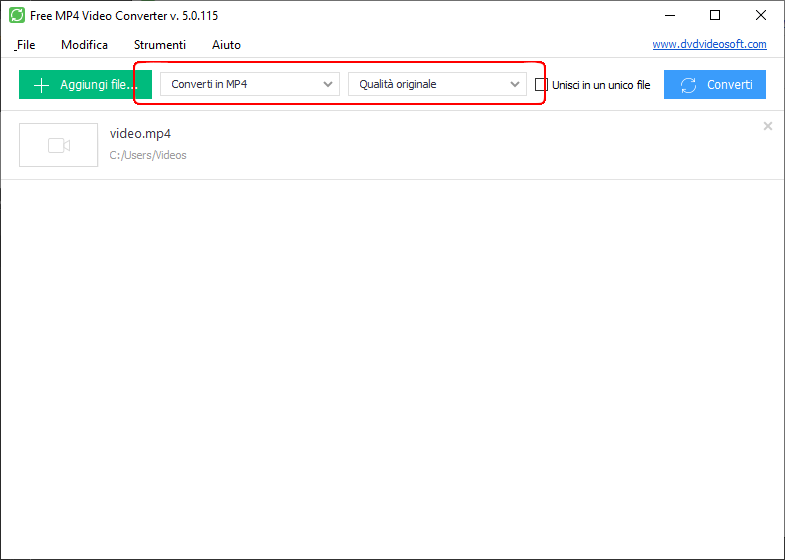
Seleziona il dispositivo, la risoluzione dello schermo e altri parametri dal sottomenu esteso di MP4 Converter.
-
Passo 4. Converti i video
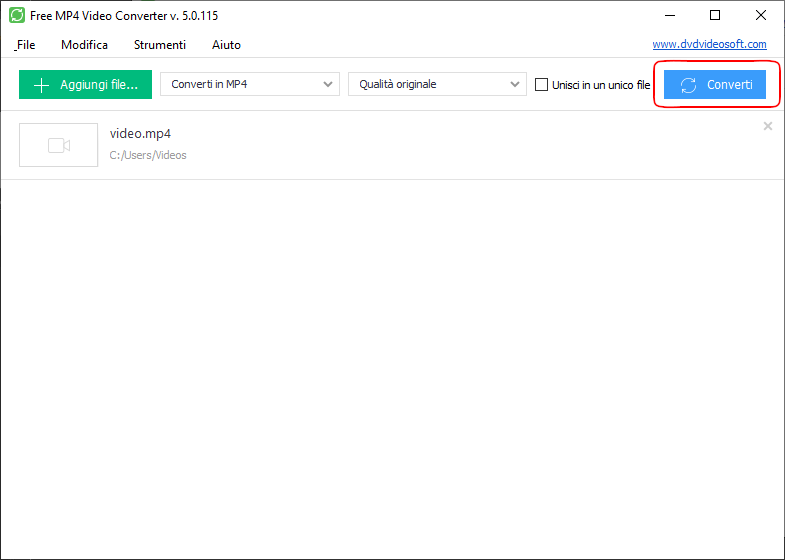
Fa' clic sul pulsante Convertire e aspetta la fine della conversione di video.
Si prega di notare che prima di fare clic sul pulsante Converti è possibile fare impostazione per spegnere il computer dopo il completamento del processo. Fa' clic su Strumenti - Opzioni - Avanzate ed assicurati che la casella appropriata sia selezionata.
| Specifiche complete |  |
|---|
| Novità della versione 5.1.5.903 |
| La versione 5.1.5.903 può includere aggiornamenti, miglioramenti e correzioni di errori non specificati. Miglioramento delle prestazioni. |
| Generale | |
|---|---|
| Nome dell’applicazione | Free MP4 Video Converter |
| Descrizione | Free MP4 Video Converter. Converte i file video nel formato MP4 compatibile con i più diffusi dispositivi multimediali, tra quali sono Amazon Kindle Fire, Apple iPod, iPhone, iPad, Acer Iconia Tab, Acer Iconia Smart, Blackberry, HP Touchpad, HTC, LG, Motorola, Netgear Eva2000, Samsung, Sony, ecc. |
| Data di rilascio | settembre 08, 2026 |
| Data di aggiunta | settembre 08, 2026 |
| Versione | 5.1.5.903 |
| Sistemi operativi | Windows 11, 10, 8, 7 |
| Categoria | |
|---|---|
| Categoria | Video Software |
| Sottocategoria | Video Converting Software |
| Scarica informazioni | |
|---|---|
| Dimensione del file | 40.26 MB |
| Nome del file | FreeMP4VideoConverter_5.1.5.903_u.exe |