
Free Video to MP3 Converter pour Windows
Extraction audio rapide et de haute qualité
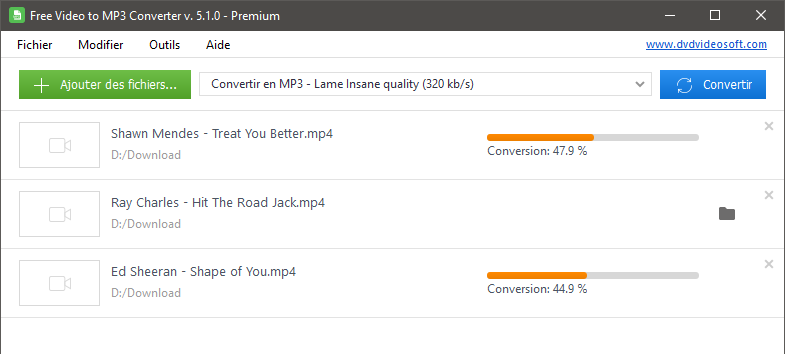
Extrayez le son de n'importe quelle vidéo stockée sur votre PC en quelques clics.
Convertissez des vidéos en MP3, WMA ou WAV sans perte de temps ni de qualité.
Essayez aussi YouTube to MP3 Converter | YouTube Downloader.
Convertissez des vidéos en fichiers audio à la demande
- pour transformer les vidéos en livres audio, en podcasts ou en flux RSS
- pour créer des sonneries ou extraire des sons exclusifs
- pour économiser de l'espace en conservant uniquement la piste audio
- pour écouter des lectures ou des interviews en voyage

“DVDVideoSoft is known for its superb free media software that performs exactly as advertised, and Free Video to MP3 Converter is no exception. Its interface is clean and uncluttered, and it can convert batches of videos with ease.”
Techradar.com
Le meilleur convertisseur de vidéos gratuit en 2020, Mark Wycislik-Wilson, Cat Ellis Mars 4, 2020
Découvrez les fonctionnalités de Free Video to MP3 Converter
Conversion de haute qualité
Extrayez le son des vidéos en préservant la qualité audio d'origine. Sélectionnez le format de fichier de sortie qui vous convient le mieux : enregistrez les vidéos au format MP3 universellement accepté ou aux formats WAV ou WMA sans perte.
Prise en charge élargie de différents formats
L'outil prend en charge un grand nombre de formats d'entrée : AVI, DivX, MPG, MPEG, MP4, M4V, WebM, WMV, MOV, QT, MTS, M2T, M2TS, DAT, 3GP2, 3GPP, 3GP, 3G2, DVR-MS, FLV, F4V, AMV, RM, RMVB, OGV, TS et plus encore.
Traitement par lots
Transformez plusieurs vidéos en un fichier audio en une seule fois. Cette fonction est utile pour convertir des collections entières de vidéos. Travaillez plus rapidement avec le convertisseur vidéo de DVDVideoSoft.
Fusionnez plusieurs fichiers en un seul
Ouvrez plusieurs fichiers vidéo dans l'interface du programme, cochez la case « Fusionner en un seul fichier » et vous obtiendrez un seul fichier audio. C'est un excellent moyen de créer votre propre liste de lecture ou une sonnerie exclusive.
Sûr, fiable et facile à utiliser
Cette application sans publicité et sans virus est idéale pour les utilisateurs de Windows. L'interface est disponible dans plus de 20 langues. Tout est clair, même pour les débutants. Si ce n'est pas le cas, le service d'assistance est prêt à vous aider dans les 24 heures.Convertisseur MP4 en MP3
Convertissez des MP4 ou toute autre vidéo en MP3. Traitez les reels, les vidéos de l'iPhone, les enregistrements d'écran et d'autres fichiers medias. Les fichiers MP3 peuvent être lus sur presque tous les appareils ou lecteurs.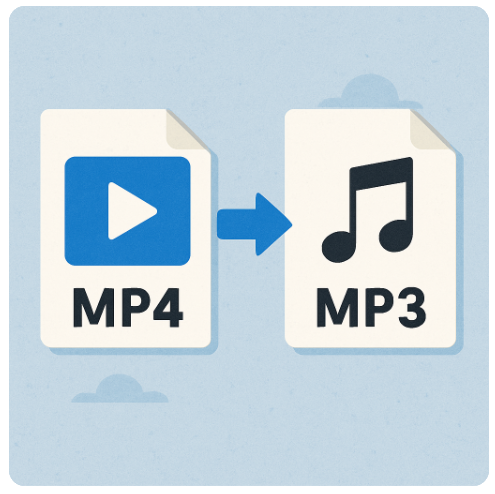
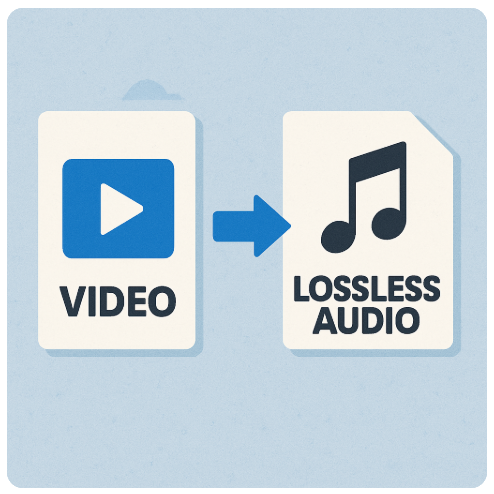
Convertisseur vidéo en WAV sans perte
Convertissez MP4 en WAV. Extrayez du WAV sans perte à partir de n'importe quelle vidéo si la source audio d'origine est sans perte. Cela garantit une dégradation minimale du son et préserve la haute qualité. Utilisez le format WAV pour vos projets musicaux.Comment transformer une vidéo en fichier audio :
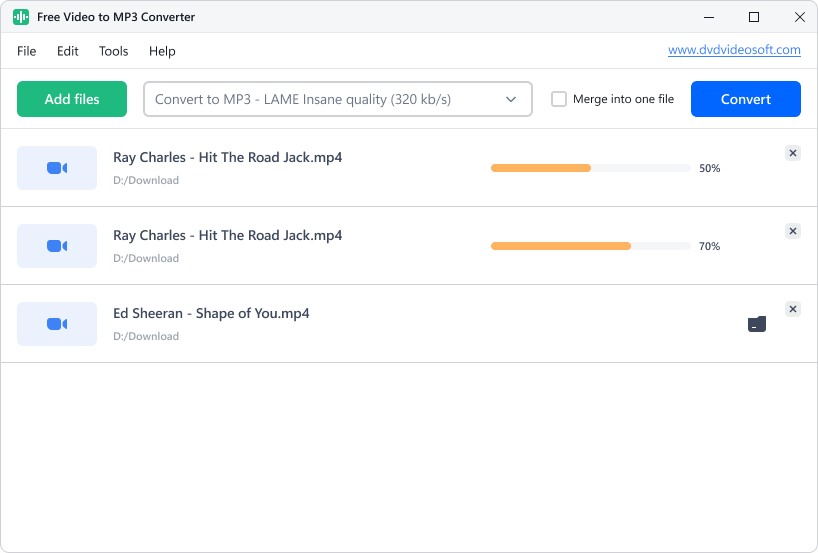
- Étape 1. Téléchargez et installez Free Video to MP3 Converter sur votre bureau.
- Étape 2. Sélectionnez les vidéos locales que vous souhaitez traiter en cliquant sur le bouton « Ajouter des fichiers ».
- Étape 3. Utilisez les menus déroulants dans la partie supérieure pour choisir le format de sortie et le débit binaire.
- Étape 4. Appuyez sur « Convertir » et attendez que la conversion soit terminée.
- Voilà, c'est fait ! Téléchargez le convertisseur gratuit de vidéos en MP3 et commencez à convertir vos vidéos préférées !
Le guide complet de la conversion vidéo en audio :
Quel format audio dois-je choisir pour la conversion ?
Le format MP3 est compatible avec presque tous les appareils. Si vous ne savez pas quel format sélectionner dans le menu, choisissez MP3. Vous pouvez régler le débit binaire de 64 kbps pour les livres audio à 320 kbps pour une sortie de meilleure qualité.
Le format WMA utilise un encodeur pour réduire la taille des fichiers tout en conservant une qualité élevée. Comme le MP3, il est à perte. Cependant, il offre une meilleure qualité sonore à des débits binaires plus bas. Les fichiers WMA peuvent être lus sur des lecteurs multimédias tels que Windows Media Player, VLC, Winamp, Media Player Classic et diverses applications musicales Android.
Le format WAV est un format non compressé sans perte. Les fichiers WAV sont donc volumineux. Convertissez votre vidéo en WAV si vous souhaitez préserver la qualité du son original sans perte et si vous disposez de suffisamment d'espace de stockage sur votre appareil. La conversion de MP4 en WAV est très populaire. Extrayez en WAV, car ce format est idéal pour l'édition ou l'archivage. Pour lire les fichiers, utilisez Windows Media Player ou VLC ; sur Mac, choisissez iTunes ou QuickTime ; pour éditer les fichiers WAV, utilisez Audacity.
Y a-t-il une perte de qualité après la conversion ?
Il est impossible de convertir sans perte de qualité. Toutefois, vous pouvez sélectionner un format audio et un débit binaire appropriés pour minimiser cette perte.
Puis-je aussi découper le fichier audio converti ?
Oui, utilisez un autre outil de DVDVideoSoft, Free Audio Editor. Effectuez des sélections précises et supprimez les parties indésirables de votre fichier.
Puis-je aussi convertir des fichiers audio ?
Utilisez Free Audio Converter pour convertir des formats audio. Il prend en charge tous les formats audio courants et peut convertir les fichiers en MP3, FLAC, WAV, WMA, AAC ou M4A.