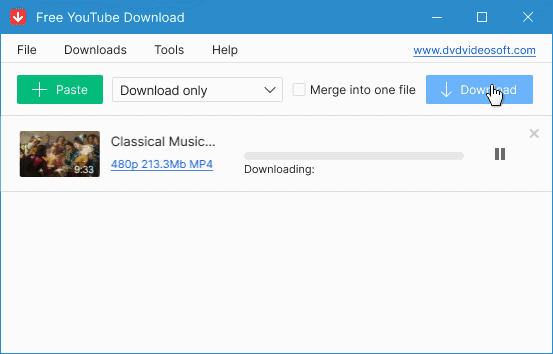

Comment télécharger une vidéo sur YouTube en MP3 ou MP4
- Installez Free YouTube To MP3 Converter ou Free YouTube Download
- Ajoutez l'adresse URL de la vidéo sur YouTube avec le bouton « Coller »
- Appuyez sur « Télécharger »
- Profitez de la vidéo et de la musique !
Expérience de téléchargement avec YouTube
DVDVideoSoft est présent sur le marché depuis plus de 10 ans. Fondé en 2006, l'entreprise a effectué un long parcours sur le chemin du développement des applications multimédia de première classe.
Parmi les produits sortis au départ, les célèbres Free YouTube Download et Free YouTube to MP3 Converter étaient présents. Ils sont désormais tous deux disponibles pour PC et Mac, et le nombre total d'installations est supérieur à 300 millions ! Le nombre d'options et de formats disponibles est infini, en dépit du fait que la plupart d'entre eux sont disponibles en version gratuite. Nous avons récemment lancé Playlist Downloader et Subtitle Downloader pour YouTube et avons rassemblé les meilleurs téléchargeurs YouTube gratuits dans un seul article pour un accès plus facile. Toutes sont des logiciels de bureau fiables, sécurisés et multifonctionnels. Elles ont des fonctionnalités qui manquent généralement aux outils en ligne. Essayez aussi notre service Get Video Summary pour obtenir une brève description de n'importe quelle vidéo YouTube.
Étant donné que nous ne nous sommes pas arrêtés là, nous avons également sorti de nombreuses applications pratiques pour les besoins quotidiens tels que des applications de montage vidéo et audio, des enregistreurs d'écran et différents convertisseurs. De plus, le lot Free Studio a été créé pour rassembler les applications de DVDVideoSoft les plus populaires et est souvent comparé à un « couteau suisse » pour son lot de plusieurs outils.
Et après ?
Nous sommes passionnés de logiciels et nous continuerons d'élargir notre portfolio de programmes, tel que nous l'avons fait jusqu'à présent.