
YouTube Downloader gratuit pour PC, Mac et Android2026
Enregistrez n'importe quelle vidéo de YouTube pour la regarder hors ligne.
Téléchargez gratuitement les vidéos dans leur qualité d'origine.
Disponible pour PC, Mac ou Android.
- Téléchargez des vidéos YouTube à haute vitesse sans conversion.
- Convertissez les fichiers vidéo en MP4, AVI ou MOV.
- Obtenez des vidéos YouTube en résolution Full HD, 4K ou même 8K !
- Recherchez les YouTube Shorts les plus appréciés et téléchargez-les par lots !
- Convertissez YouTube en MP3 et obtenez des fichiers MP3 hi-fi de 320kbps.
- Téléchargez des playlists et des chaînes entières depuis YouTube.
- Fusionnez plusieurs fichiers vidéo ou audio en un seul.
- Téléchargez des vidéos avec sous-titres.
- Transférez les fichiers téléchargés directement sur iTunes.
- Disponible pour PC et Mac. 100% propre et sûr.
Comment télécharger des vidéos YouTube avec Free YouTube Download
-
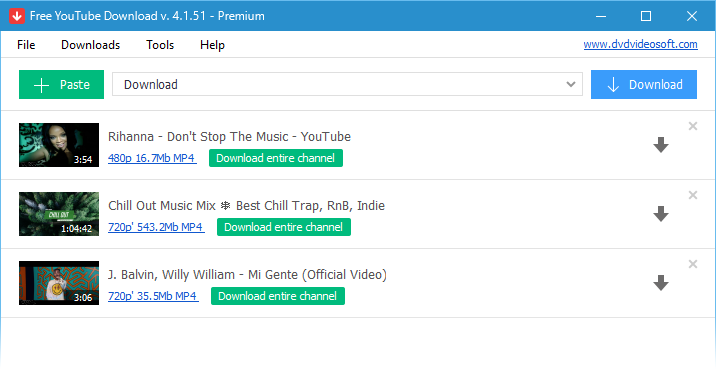
1. Lancez Free YouTube Download
-
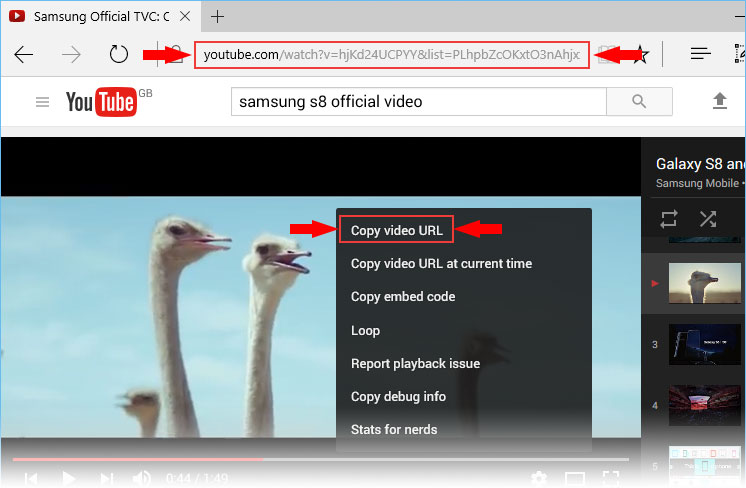
2. Obtenez URL de la vidéo YouTube dont vous voulez télécharger
Copiez le lien en vidéo YouTube à partir du navigateur ou clickez par bouton droit dans le vidéo et choisissez "Copier le vidéo URL".
-
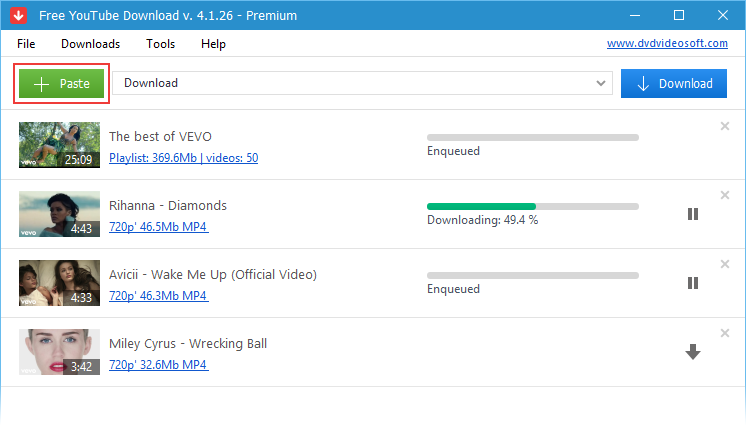
3. Cliquez sur le boutton "Coller"
Un élément sera ajouté à la liste de téléchargement.
Répétez cette opération pour ajouter autant d'URL que vous en avez besoin!
-
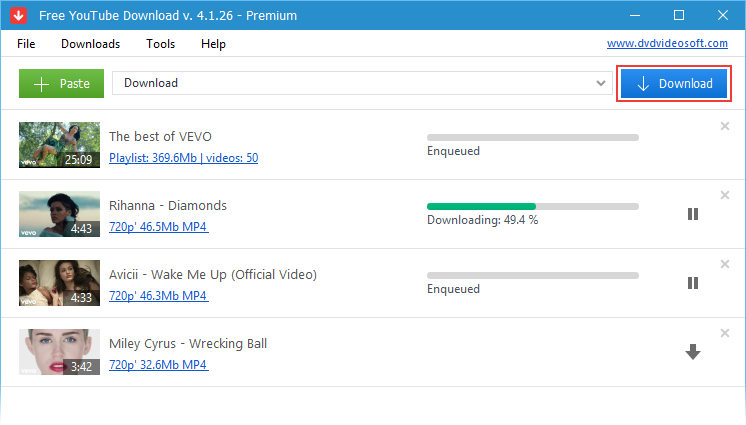
4. Cliquez sur le boutton "Télécharger"
Bien fait!
Utilisez le programme de téléchargement gratuit de YouTube maintenant et regardez vos vidéos préférées à tout moment et où que vous soyez !
Avantages
- Conservez vos vidéos préférées pour toujours, même si elles disparaissent de YouTube.
- Gagnez du temps et téléchargez des playlists entières en qualité originale en quelques secondes.
- Profitez de la meilleure qualité et obtenez automatiquement des vidéos VP9 en haute résolution.
- Divertissez-vous hors ligne et ne manquez jamais vos clips et chaînes préférés.
- Profitez d'une interface intuitive, sans distractions.
Pourquoi choisir une application de bureau Free YouTube Download plutôt qu'une application en ligne : un analyse comparative
Vitesse de téléchargement de deux à six fois supérieure
10 secondes contre 1 minute pour une vidéo YouTube de quatre minutes et 12 minutes contre 30 minutes pour un court-métrage assez lourd de 8K pour le téléchargement des mêmes liens avec DVDVideoSoft et les téléchargeurs de vidéo en ligne.
Vraie interface utilisateur
Free YouTube Download dispose d'une interface claire et conviviale. Il n'y a pas de fenêtres pop-up ou de redirections tierces, ni pendant l'installation ni pendant son utilisation. Contrairement aux téléchargeurs de vidéos en ligne qui en comptent énormément.
Nombreuses fonctionnalités
Les téléchargeurs YouTube en ligne enregistrent des liens uniques et rares sont ceux qui prennent en charge le téléchargement de playlists. La variété des fonctions offertes par un téléchargeur de bureau est nettement plus large : du téléchargement de playlists et de chaînes aux titres des vidéos et à la création de dossiers.
Prise en charge des vidéos Full HD, 4K et 8K
Les téléchargements de vidéos jusqu'à 720p sont pris en charge par tous les téléchargeurs de YouTube. Une plus haute résolution est généralement exclue. Le téléchargeur de DVDVideoSoft détecte toutes les versions vidéo proposées par YouTube, même si c'est un flux vidéo 4K et 8K.
Prise en charge de l'encodage vidéo VP9
Le codec VP9 offre une qualité d'image bien supérieure à celle de l'AVC (soit Advanced Video Coding). Free YouTube Download détecte et enregistre automatiquement ce stream pour les vidéos de haute résolution.
Instructions (étape par étape)
- Télécharger et ouvrir l'application
- Copiez URL YouTube et clicquer le boutton "Coller"
- Clicauez le boutton "Télécharger"
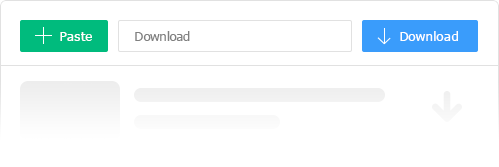

Télécharger tout les vidéos à la fois!
Téléchargez vos vidéos super rapide!
Free YouTube Download est connu pour son téléchargement enormement rapide.
Il vous permet de télécharger plusieurs vidéos en qualité d'origine en quelques secondes.

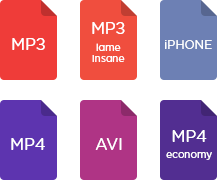
Caractéristiques
- obtenez le flux YouTube dans n'importe quel format, choisissez MP4, MKV, WEBM ou MP3, téléchargez la vidéo 4K originale
- effectuer la conversion en MP4, AVI et MP3
- appliquez des modèles de format de nom de sortie
- ouvrez un liste des liens de tous les fichier texte
- transférer des vidéos vers iTunes automatiquement et les convertir en iPhone / iPad / iPod
- télésharger sous-titres
Questions fréquemment posées
1. À quelle vitesse puis-je télécharger des vidéos YouTube avec Free YouTube Download ?
Téléchargements ultra-rapides, obtenez des vidéos en quelques secondes, aucune conversion nécessaire.
2. Dans quels formats puis-je enregistrer mes vidéos dans Free YouTube Download ?
Convertissez vos vidéos au format MP4, AVI ou MOV et choisissez celui qui vous convient le mieux.
3. Quelles résolutions sont prises en charge dans Free YouTube Download ?
Téléchargez des vidéos en qualité Full HD, 4K ou 8K.
4. Puis-je télécharger des vidéos YouTube Shorts ou des playlists en masse avec Free YouTube Download ?
Oui, enregistrez facilement des Shorts populaires, des playlists complètes ou des chaînes entières.
5. L'extraction audio est-elle disponible dans Free YouTube Download ?
Convertissez YouTube en MP3 Hi-Fi 320 kbps pour vos besoins musicaux.
6. Puis-je ajouter des sous-titres et fusionner des fichiers avec Free YouTube Download ?
Bien sûr, téléchargez des vidéos avec sous-titres et fusionnez plusieurs fichiers en un seul.
7. Free YouTube Download est-il compatible avec iTunes et diverses plateformes ?
Transférez directement le contenu téléchargé vers iTunes ; compatible avec PC et Mac.
8. Free YouTube Download est-il sûr et fiable ?
Oui, il est sûr à 100 %, sécurisé et exempt de logiciels malveillants.
| Spécifications complètes |  |
|---|
| Quoi de neuf dans la version 4.5.22.922 |
| La version 4.5.22.922 peut contenir des mises à jour, améliorations et résolutions de problèmes non spécifiques. Amélioration des performances. |
| Général | |
|---|---|
| Nom de l’application | Free YouTube Download |
| Description | Une application légère et facile à utiliser qui prend en charge le téléchargement de flux audio et vidéo à partir de YouTube et les convertit dans tous les formats populaires |
| Date de diffusion | septembre 20, 2026 |
| Date d’ajout | septembre 20, 2026 |
| Version | 4.5.22.922 |
| Systèmes d’exploitation | Windows (11, 10, 8, 7, XP SP3), macOS |
| Catégorie | |
|---|---|
| Catégorie | Internet Software |
| Sous-catégorie | Download Managers |
| Informations sur le téléchargement | |
|---|---|
| Taille du fichier | 141.27 Mo |
| Nom du fichier | FreeYouTubeDownload_4.5.22.922_u.exe |