
Free MP4 Video Converter
Convertissez WEBM, AVI, FLV, MOV et les autres vidéos en MP4 & autres
Free MP4 Video Converter est un outil simple mais fonctionnel pour convertir des fichiers vidéo au format MP4 compatible avec les appareils multimédia populaires.
QQQTestez également nos convertisseurs YouTube to MP4 et YouTube to MP3.
- Vous n'avez pas à vous soucier de la dégradation après avoir converti votre vidéo au format MP4.
- Preset Editor vous permet de modifier le format vidéo et audio.
- Choisissez parmi le type de contenant, le codec vidéo, la fréquence d'images, le débit binaire, la largeur et la hauteur de la vidéo
- Editez le format audio et le débit binaire du son pour obtenir une vidéo MP4 de grande qualité.
Pourquoi avez-vous besoin du convertisseur vidéo MP4 de DVDVideoSoft ?
Ce convertisseur MP4 vous permet de convertir facilement vos vidéos entre les différents formats : WEBM en MP4, MKV en MP4, AVI en MP4, MOV en MP4, WMV en MP4, FLV en MP4 et bien plus.
Vous pouvez transformer vos vidéos en lecture vidéo sur votre iPhone, iPad ou autre appareil grâce à ce formidable logiciel de conversion vidéo.
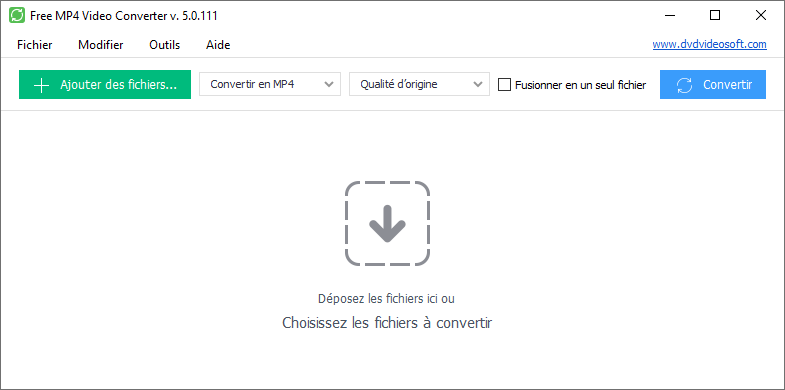
Il dispose d'une fonction unique permettant de combiner plusieurs fichiers vidéo en un seul. Cochez simplement la case « Fusionner en un seul fichier » en haut et attendez que la vidéo soit créée. C'est relativement facile et très rapide.
Ce convertisseur MP4 est plus rapide que n'importe quel convertisseur vidéo en ligne. C'est une application facile à utiliser et dotée d'une interface ergonomique.
MP4 Converter supporte de très nombreux formats vidéo d'entrée : AVI; IVF; DIV; DIVX; MPG; MPEG; MPE; MP4; M4V WEBM; WMV; ASF; MOV; QT; MTS; M2T; M2TS; MOD; TOD; VRO; DAT; 3GP2; 3GPP; 3GP; 3G2; DVR-MS; FLV; *F4V; AMV; RM; RV; RMVB; OGV; MKV; TS.
Comment convertir une vidéo au format MP4
-
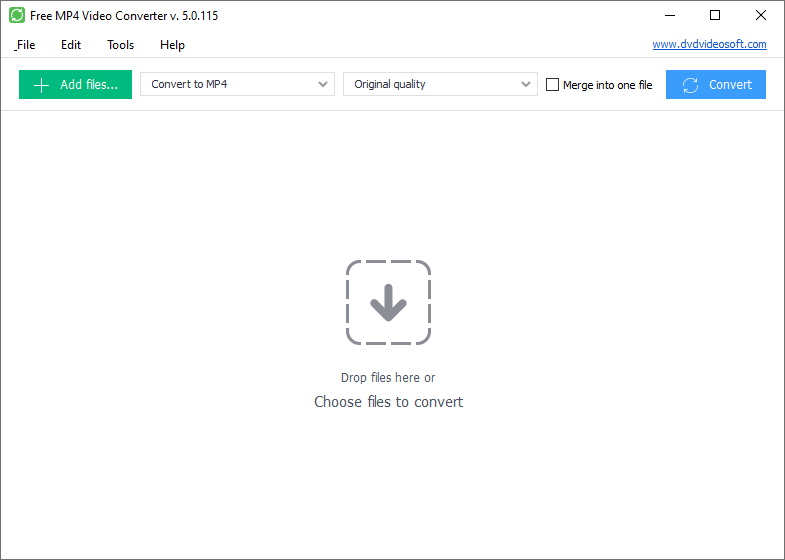
Pas 1. Téléchargez Free MP4 Video Converter
-
Pas 2. Sélectionnez les fichers vidéo d'entrée
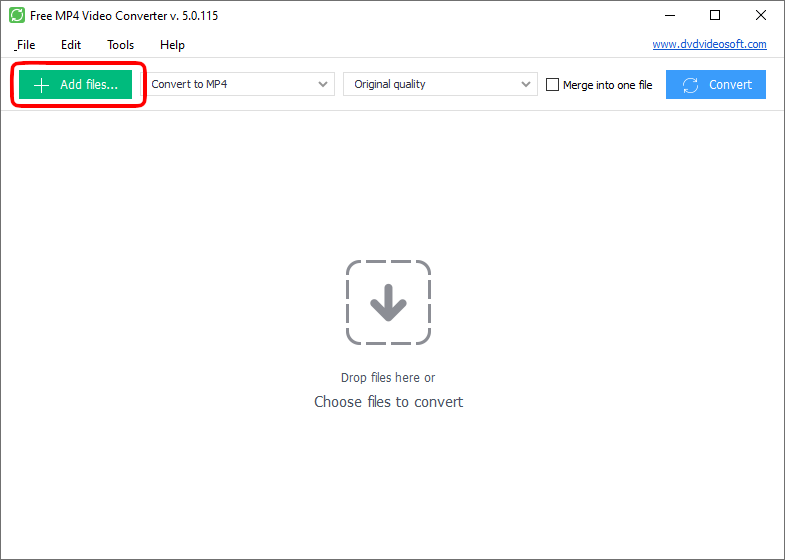
Cliquez sur le bouton Ajouter des fichiers... pour choisir un(des) fichier(s) vidéo d'entrée sur votre ordinateur.
Les formats d’entrée sont: *.avi; *.ivf; *.div; *.divx; *.mpg; *.mpeg; *.mpe; *.mp4; *.m4v; *.webm; *.wmv; *.asf; *.mov; *.qt; *.mts; *.m2t; *.m2ts; *.mod; *.tod; *.vro; *.dat; *.3gp2; *.3gpp; *.3gp; *.3g2; *.dvr-ms; *.flv; *.f4v; *.amv; *.rm; *.rmm; *.rv; *.rmvb; *.ogv; *.mkv; *.ts.
-
Pas 3. Choisissez vos préréglages
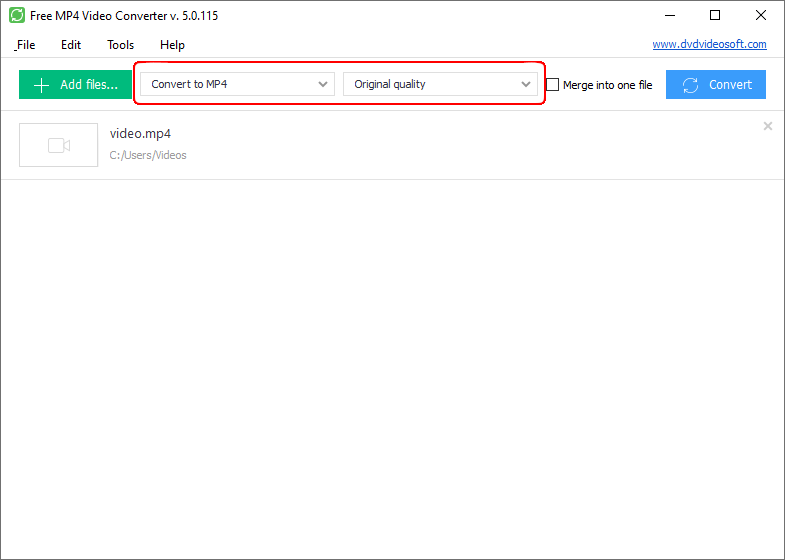
Sélectionnez votre appareil, la résolution d'image et les autres paramètres dans le sous-menu principal du convertisseur MP4.
-
Pas 4. Convertissez votre vidéo
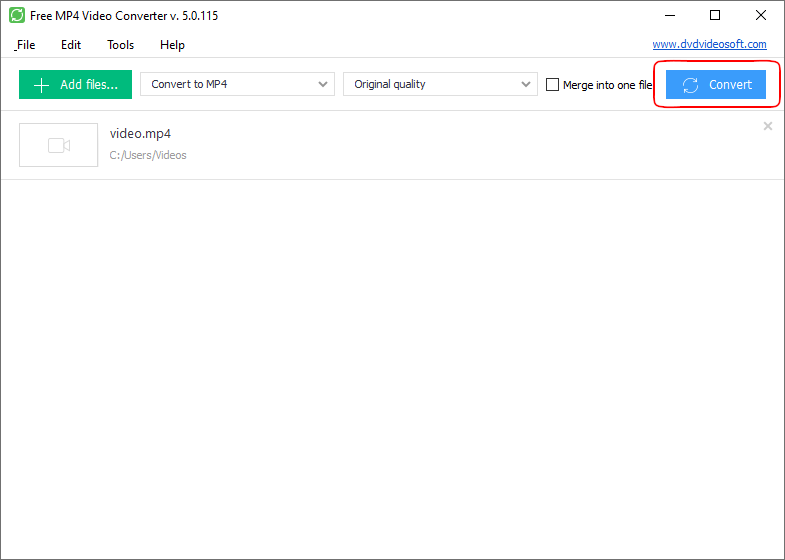
Cliquez sur le bouton Convertir et attendez que la vidéo soit convertie.
Notez: Avant la pression de la bouton Convertir... vous pouvez établir "Arrêter l'ordinateur si le processus s'est terminé avec succès". Allez simplement dans Outils – Options – Avancées et assurez-vous que la case correspondante est bien cochée.
| Spécifications complètes |  |
|---|
| Quoi de neuf dans la version 5.1.5.903 |
| La version 5.1.5.903 peut contenir des mises à jour, améliorations et résolutions de problèmes non spécifiques. Amélioration des performances. |
| Général | |
|---|---|
| Nom de l’application | Free MP4 Video Converter |
| Description | Free MP4 Video Converter. Le logiciel convertit les fichiers vidéo en MP4, le format compatible avec dispositifs multimédia populaires tels que Amazon Kindle Fire, Apple iPod, iPhone, iPad, Acer Iconia Tab, Acer Iconia Smart, Blackberry, HP Touchpad, HTC, LG, Motorola, Netgear Eva2000, Samsung, Sony, etc. |
| Date de diffusion | juin 08, 2026 |
| Date d’ajout | juin 08, 2026 |
| Version | 5.1.5.903 |
| Systèmes d’exploitation | Windows 11, 10, 8, 7 |
| Catégorie | |
|---|---|
| Catégorie | Video Software |
| Sous-catégorie | Video Converting Software |
| Informations sur le téléchargement | |
|---|---|
| Taille du fichier | 40.26 Mo |
| Nom du fichier | FreeMP4VideoConverter_5.1.5.903_u.exe |