Free Studio 5
Скачать одну установку для 47 программ!
Скачивать, конвертировать, загружать, копировать и записывать диски
Следовать за нами
Новости
Новый выпуск Free Studio 5.5.0!
10 мая 2012

YouTube программы скачивают новые виды музыкальных коллекций – YouTube 100, 100 лучших треков по версии Billboard, Лучшие 100 видео за день. Нам удалось устранить проблему в программе Free DVD Video Burner, когда записанные DVD-диски не проигрывались на некоторых DVD плеерах. Мы также обновили приложение для редактирования видео – Free Video Dub.
Скачайте Free Studio 5.5.0, чтобы получить сразу все обновления!

Обновленная версия Free Studio 5.4.6!
11 aпреля 2012

Теперь YouTube программы скачивают все возможные плейлисты исполнителей и шоулисты, в том числе и те, с которыми ранее возникали проблемы. В программу Free Audio Converter добавлена поддержка CUE файлов на вход. Во всех видео конвертерах появился новый пресет для iPad 3. Узнайте подробнее о других обновлениях, скачав Free Studio 5.4.6!

Свежий выпуск Free Studio 5.3.5!
22 февраля 2012

Ускоренная конвертация на основе технологии NVIDIA CUDA, добавленная во все конвертеры, и многочисленные другие усовершенствования:
- устранены проблемы в YouTube программах;
- переработаны программы Free Audio CD Burner и Free DVD Video Converter;
- значительные улучшения в работе Free Video Flip and Rotate и Free Video Dub, и т.д.
Скачайте Free Studio 5.3.5 прямо сейчас!

Бесплатная рассылка новостей

Как использовать редактор пресетов

Предупреждение: Некоторые комбинации параметров могут привести к созданию файлов с плохим качеством или к ошибкам создания таких файлов. Экспериментируйте!

Шаг 1. Откройте редактор пресетов

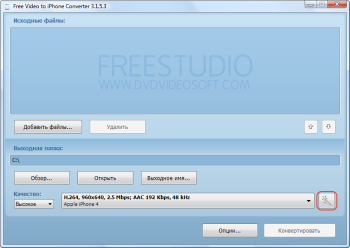
Редактор пресетов: Откройте редактор пресетов

Чтобы открыть редактор пресетов, нажмите на соответствующую кнопку в программе.
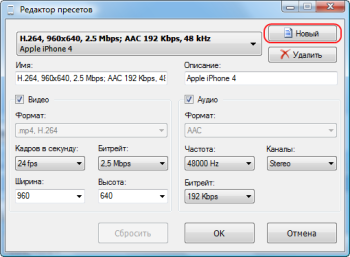
Редактор пресетов: Откройте редактор пресетов

Вы можете изменить любой из существующих пресетов или создать совершенно новый. Если вы хотите изменить пресет, вы можете выбрать из списка один из предложенных пресетов. Если вы хотите создать новый пресет, нажмите на кнопку «Новый».

Примечание: все изменения видео и аудио параметров непосредственно влияют на имя пресета. Если вы вручную меняете имя пресета (или переходите на другой пресет, или возобновляете редактирование), то такая автоматическая синхронизация отключается.

Шаг 2. Обозначьте имя и описание пресета

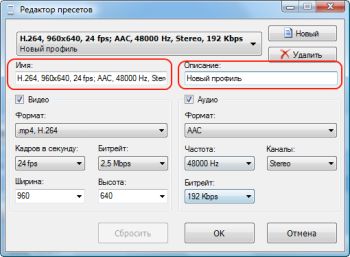
Редактор пресетов: обозначьте имя и описание пресета

Задайте имя и описание нового пресета в соответствующих полях или отредактируйте предложенные. Все внесенные изменения сразу же отображаются в поле со списком.

Шаг 3. Задайте параметры видео (за исключением двух программ Free Audio Converter и Free Video to MP3 Converter)
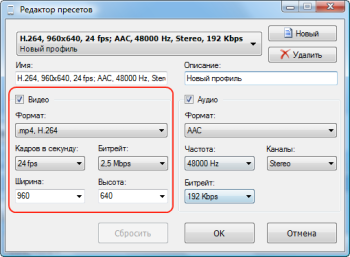
Редактор пресетов: задайте параметры видео

Выберите формат выходного видео файла из предложенного списка. Определите частоту кадров, битрейт, ширину и высоту видео выбранного формата.

Шаг 4. Задайте параметры аудио

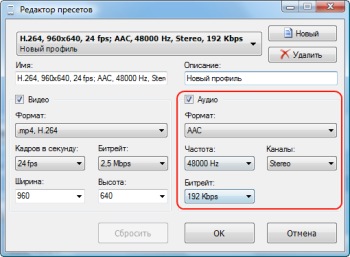
Редактор пресетов: задайте параметры аудио

Выберите формат выходного аудио файла из предложенного списка форматов. Установите частоту, каналы и битрейт.

Шаг 5. Сохраните ваш пресет

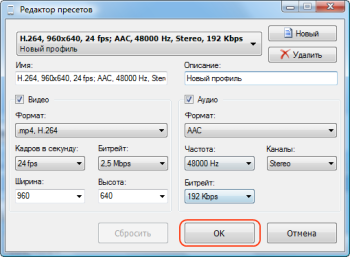
Редактор пресетов: сохраните ваш пресет

Нажмите кнопку «ОК», чтобы сохранить ваш пресет.
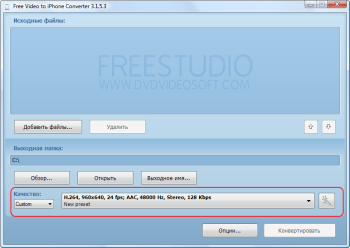
Примечание: Новый пресет вы можете найти в разделе Качество, выбрав в нем категорию Custom.

Для программы Free Audio Converter: новый пресет сохраняется в разделе, который соответсвует заданному формату (MP3/WMA/OGG и т.д.).