
YouTube Downloader – скачивайте видео с ютуба бесплатно на ПК, Мак и Андроид2026
Сохраняйте любые видео с YouTube, чтобы смотреть их без доступа к интернету.
Загружайте видео в оригинальном качестве бесплатно.
Доступно для ПК, Mac и Android.
- Загружайте видео с YouTube на высокой скорости без конвертации.
- Конвертируйте видеофайлы в MP4, AVI или MOV.
- Сохраняйте видео с YouTube в Full HD, 4K, даже в 8K!
- Выбирайте понравившиеся YouTube Shorts и скачивайте их все разом!
- Конвертируйте YouTube в MP3 со скоростью 320 кбит/с и наслаждайтесь отличным звуком.
- Скачивайте плейлисты и каналы с YouTube целиком.
- Объединяйте несколько видео- или аудиофайлов в один.
- Скачивайте видео с субтитрами.
- Добавляйте скачанные файлы сразу в iTunes.
- Доступно на ПК и Mac. 100% безопасно.
Как скачать видео с YouTube, используя Free YouTube Download
-
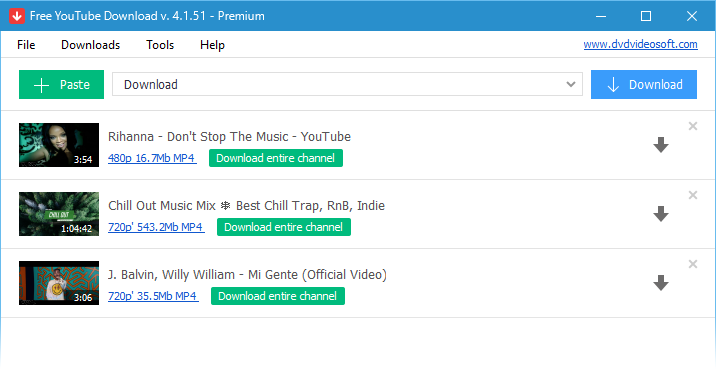
1. Запустите Free YouTube Download
-
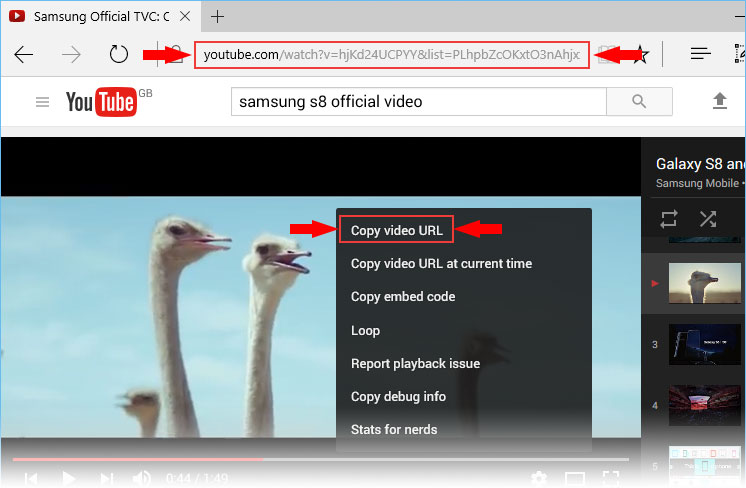
2. Скопируйте URL-адрес YouTube видео
Скопируйте ссылку на YouTube видео из браузера либо нажмите правую кнопку мыши на самом видео и выберите «Копировать URL видео».
-
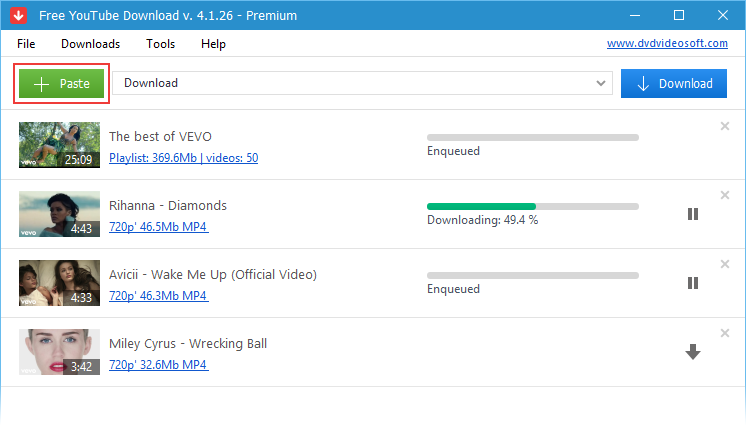
3. Нажмите на кнопку «+ Вставить»
Ссылка будет добавлена в список загрузок.
Повторите операцию, чтобы добавить столько ссылок, сколько вам нужно!
-
4. Нажмите «Скачать»
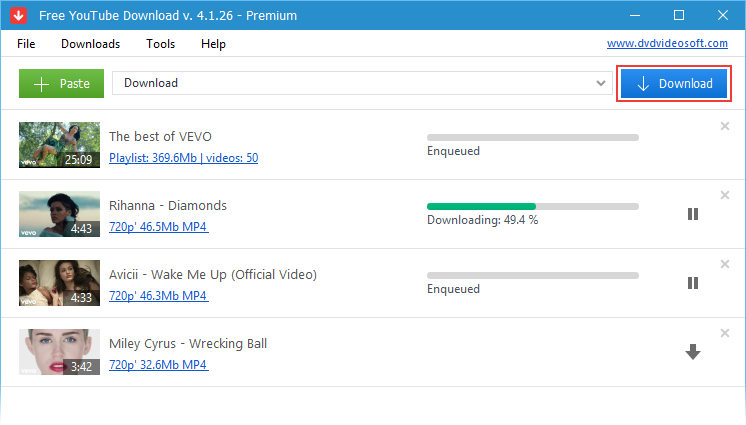
Готово!
Воспользуйтесь бесплатным загрузчиком с Ютуб прямо сейчас и смотрите любимые видео, когда и где угодно!
Преимущества
- Сохраняйте свои любимые видео, чтобы всегда иметь к ним доступ, даже если их удалят с YouTube.
- Экономьте свое время, загружая целые плейлисты в оригинальном качестве за несколько секунд.
- Наслаждайтесь лучшим качеством и автоматически получайте видео VP9 в высоком разрешении.
- Смотрите скачанные видео когда и где угодно, не пропускайте свои любимые клипы и новинки на каналах.
- Наслаждайтесь чистым, интуитивно понятным интерфейсом.
Почему стоит выбрать настольное приложение Free YouTube Download вместо онлайн-загрузчика видео: сравнительный анализ
Скорость загрузки выше в 2-6 раз
10 секунд по сравнению с 1 минутой для четырехминутного Ютуб видео и 12 минут по сравнению с 30 минутами для большого короткометражного фильма в разрешении 8K при скачивании одинаковых ссылок с помощью приложения от DVDVideoSoft и с помощью онлайн-загрузчика видео.
Понятный интерфейс
У программы Free YouTube Download понятный и удобный интерфейс. Никаких всплывающих окон или перенаправлений ни во время установки, ни во время использования. В то время как у онлайн-загрузчиков их довольно много.
Разнообразие функций
Онлайн-загрузчики с YouTube скачивают отдельные видео, и лишь некоторые из них поддерживают загрузку плейлистов. Разнообразие возможностей настольного загрузчика гораздо шире: от загрузки плейлистов и каналов до настройки названий видео и папок.
Поддержка Full HD, 4K и 8K Ultra HD
Загрузку видео в разрешении 720p поддерживает любая программа для скачивания с YouTube. Но о более высоком стандарте не может быть и речи. Загрузчик от DVDVideoSoft распознает все версии видео, которые предлагает YouTube, даже если это 4K и 8K разрешение.
Поддержка кодирования видео VP9
Кодек VP9 обеспечивает более высокое качество изображения, чем AVC (также известный как Advanced Video Coding). Free YouTube Download автоматически распознает и сохраняет этот стандарт для видео высокого разрешения.
Инструкции (подробно)
- Скачайте и запустите приложение
- Скопируйте URL видео с YouTube и нажмите кнопку «Вставить»
- Нажмите кнопку «Скачать» и наслаждайтесь!
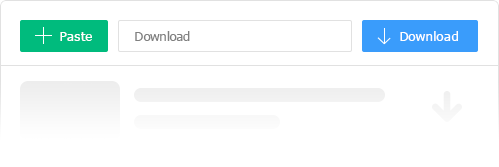

Скачивайте много видео!
Скачивайте видео невероятно быстро!
Free YouTube Download это программа с молниеносной скоростью скачиваеи видео в несколько потоков.
С помощью нее вы сможете скачать несколько видео в оригинальном качестве за считанные секунды.

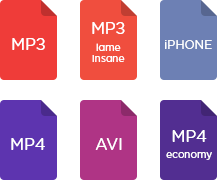
Характеристики
- скачивание видео с YouTube в любом формате (MP4, MKV (до 4K и 8K UHD), WEBM, и MP3)
- конвертация в MP4, AVI, и MP3
- настройка параметров выходного имени
- загрузка ссылок из любых текстовых файлов
- автоматический импорт файлов в iTunes и их конвертация для проигрывания на iPhone / iPad / iPod
- скачивание субтитров
Часто задаваемые вопросы
1. Как быстро я могу скачать видео с YouTube?
Free YouTube Download позволяет загружать видео на компьютер за считаные секунды. Быстрый YouTube загрузчик работает без долгой конвертации и экономит ваше время.
2. В каком формате можно скачать видео с YouTube?
Вы можете сохранить видео с юутб в MP4, AVI или MOV. Если нужен только звук, легко извлеките аудио в формате MP3 в высоком качестве.
3. Я могу скачать видео с YouTube в 4К и 8К?
Да, Free YouTube Download поддерживает Full HD, 4K и даже 8K. Вы сможете скачать видео с ютуб в лучшем качестве для компьютера, ТВ или мобильных устройств.
4. Можно ли скачать YouTube Shorts, целые плейлисты, каналы?
Конечно! Free YouTube Download позволяет загружать отдельные Shorts, целые плейлисты и даже каналы - очень удобно, всего в пару кликов.
5. Как извлечь аудио из YouTube видео?
Сохраните музыку с YouTube в MP3 с битрейтом до 320 kbps. Это идеальный способ скачать песни, подкасты и любой аудиоконтент без потери качества.
6. Можно ли скачать субтитры с YouTube?
Да, программа поддерживает загрузку субтитров. Вы можете сохранить субтитры с YouTube в форматах .txt или .srt вместе с видео.
7. Free YouTube Download совместим с Windows, Mac и iTunes?
Приложение работает на Windows и Mac. Загруженные видео и аудио можно легко перенести в iTunes или другие медиаплееры.
8. Насколько безопасно использовать Free YouTube Download?
Да, приложение на 100% чистое, не содержит рекламы и вредоносных программ и безопасно в использовании.
| Полные характеристики |  |
|---|
| Что нового в версии 4.5.13.428 |
| Версия 4.5.13.428 может содержать незначительные обновления, улучшения, исправления ошибок. Повышение эффективности. |
| Общая | |
|---|---|
| Название программы | Free YouTube Download |
| Описание | Легковесная и простая в использовании программа для скачивания и конвертации YouTube видео и аудио во все популярные форматы |
| Дата выпуска | марта 20, 2026 |
| Дата загрузки | марта 20, 2026 |
| Версия | 4.5.13.428 |
| Операционная система | Windows (11, 10, 8, 7, XP SP3), macOS |
| Категория | |
|---|---|
| Категория | Internet Software |
| Подкатегория | Download Managers |
| Информация о скачивании | |
|---|---|
| Размер файла | 113.01 МБ |
| Имя файла | FreeYouTubeDownload_4.5.13.428_d.exe |