
Free MP4 Video Converter
Конвертация WEBM, AVI, FLV, MOV.. в MP4 и другие форматы
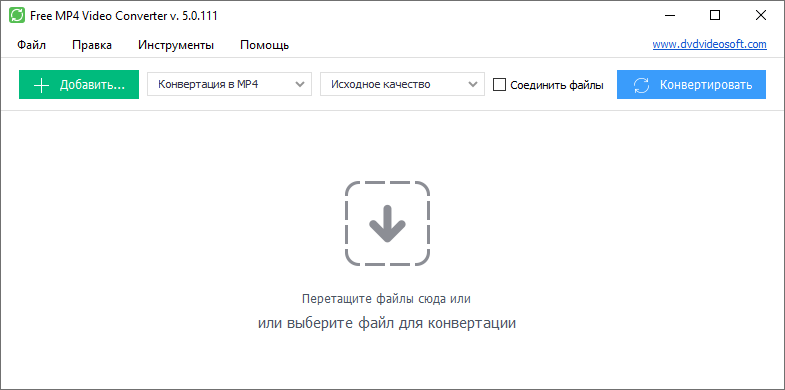
Free MP4 Video Converter – простая, но функциональная программа для конвертации видео в MP4 формат и воспроизведения на всех популярных мультимедийных устройствах.
QQQПопробуйте также наши конвертеры: YouTube to MP4 и YouTube to MP3.
- Не волнуйтесь: качество видео после конвертации в MP4 не станет хуже.
- Воспользуйтесь Редактором Пресетов для редактирования видео и аудио.
- Выберите тип контейнера, кодек, частоту кадров и битрейт, разрешение видео.
- Поменяйте формат и битрейт, чтобы получить наилучшее качество MP4 видео.
Почему именно MP4 конвертер от DVDVideoSoft?
Данный MP4 конвертер позволяет быстро и легко конвертировать видео между различными форматами: WEBM в MP4, MKV в MP4, AVI в MP4, MOV в MP4, WMV в MP4, FLV в MP4 и другие.
Это универсальный видео конвертер: используйте готовые настройки, чтобы конвертировать ваше видео для iPhone, iPad и других устройств.
Хотите склеить несколько видео в одно? Здесь такая функция есть: выберите «Соединить файлы» в окне программы и дождитесь, пока файл не будет создан. Все легко и просто!
Проверено, что данный mp4 видео конвертер работает быстрее, чем онлайн видео конвертер. Это простое в использовании приложение с удобным для пользователей интерфейсом.
MP4 конвертер поддерживает следующие форматы для импорта: AVI; IVF; DIV; DIVX; MPG; MPEG; MPE; MP4; M4V WEBM; WMV; ASF; MOV; QT; MTS; M2T; M2TS; MOD; TOD; VRO; DAT; 3GP2; 3GPP; 3GP; 3G2; DVR-MS; FLV; *F4V; AMV; RM; RMM; RV; RMVB; OGV; MKV; TS.
Как конвертировать видео в MP4
-
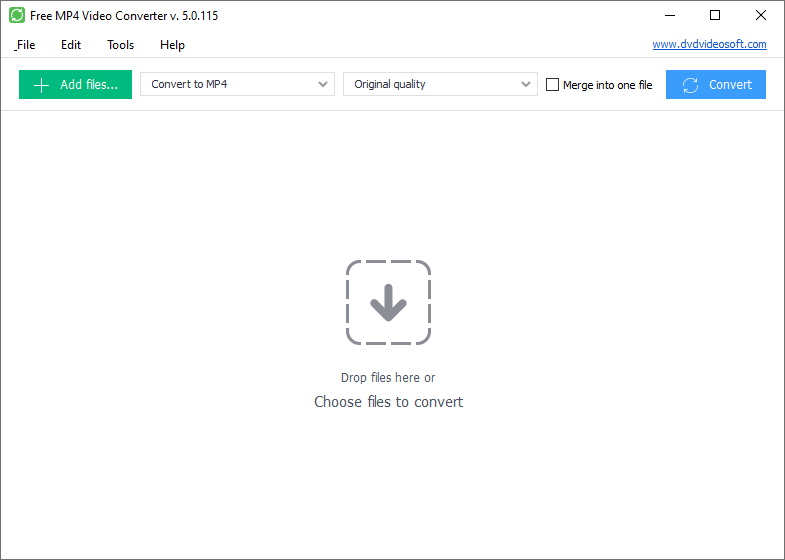
Шаг 1. Скачайте Free MP4 Video Converter
-
Шаг 2. Выберите исходные видео файлы
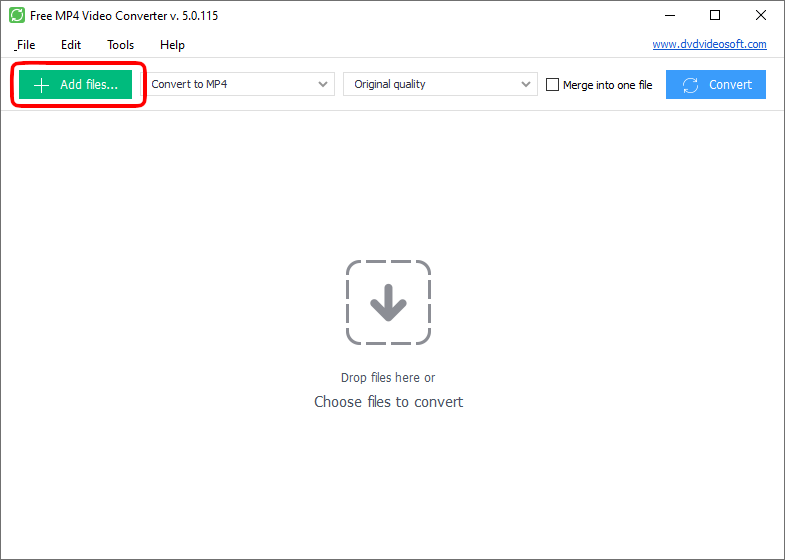
Нажмите кнопку Добавить файлы... и выберите исходные видео файлы.
Поддерживаемые форматы входных файлов: *.avi; *.ivf; *.div; *.divx; *.mpg; *.mpeg; *.mpe; *.mp4; *.m4v; *.webm; *.wmv; *.asf; *.mov; *.qt; *.mts; *.m2t; *.m2ts; *.mod; *.tod; *.vro; *.dat; *.3gp2; *.3gpp; *.3gp; *.3g2; *.dvr-ms; *.flv; *.f4v; *.amv; *.rm; *.rmm; *.rv; *.rmvb; *.ogv; *.mkv; *.ts.
-
Шаг 3. Выберите Пресет
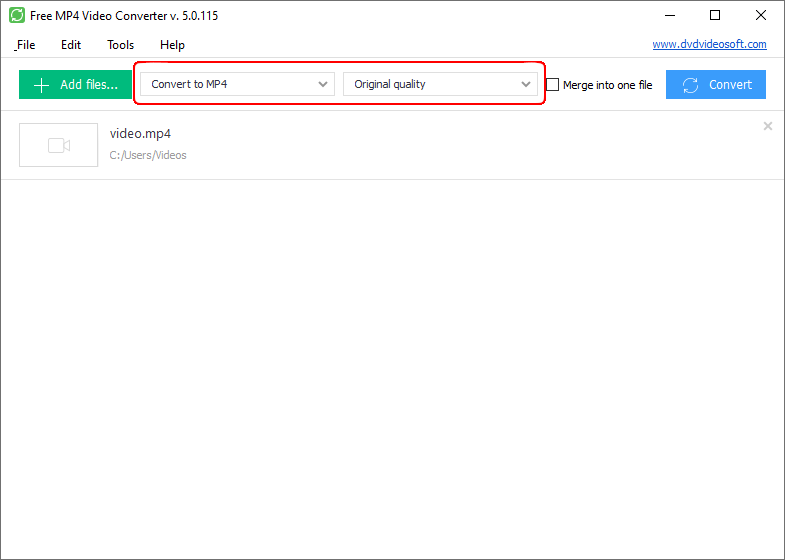
Выберите устройство, разрешение экрана и другие параметры в большом меню MP4 конвертера.
-
Шаг 4. Сконвертируйте видео
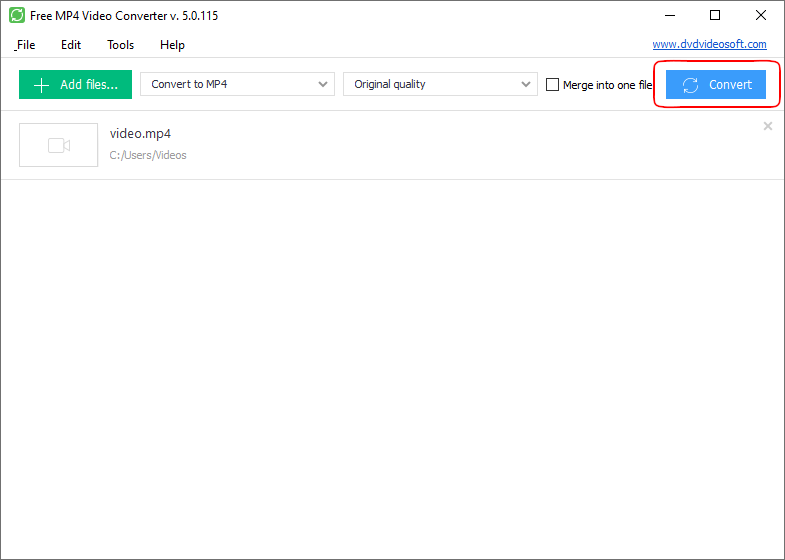
Нажмите Конвертировать и дождитесь, пока конвертация не будет завершена.
Примечание: Перед тем, как нажать кнопку Конвертировать вы можете активировать возможность Выключить компьютер если процесс завершился успешно. Для этого пройдите в Инструменты — Опции — Экстра и отметьте там соответствующую опцию.
| Полные характеристики |  |
|---|
| Что нового в версии 5.1.5.903 |
| Версия 5.1.5.903 может содержать незначительные обновления, улучшения, исправления ошибок. Повышение эффективности. |
| Общая | |
|---|---|
| Название программы | Free MP4 Video Converter |
| Описание | Free MP4 Video Converter конвертирует видео файлы различных форматов в МР4 формат для проигрывания на различных мультимедийных устройствах: Amazon Kindle Fire, Apple iPod, iPhone, iPad, Acer Iconia Tab, Acer Iconia Smart, Blackberry, HP Touchpad, HTC, LG, Motorola, Netgear Eva2000, Samsung, Sony и т.д. |
| Дата выпуска | сентября 08, 2026 |
| Дата загрузки | сентября 08, 2026 |
| Версия | 5.1.5.903 |
| Операционная система | Windows 11, 10, 8, 7 |
| Категория | |
|---|---|
| Категория | Video Software |
| Подкатегория | Video Converting Software |
| Информация о скачивании | |
|---|---|
| Размер файла | 40.26 МБ |
| Имя файла | FreeMP4VideoConverter_5.1.5.903_u.exe |