
Free Video to MP3 Converter для Windows
Быстрое и качественное извлечение звука
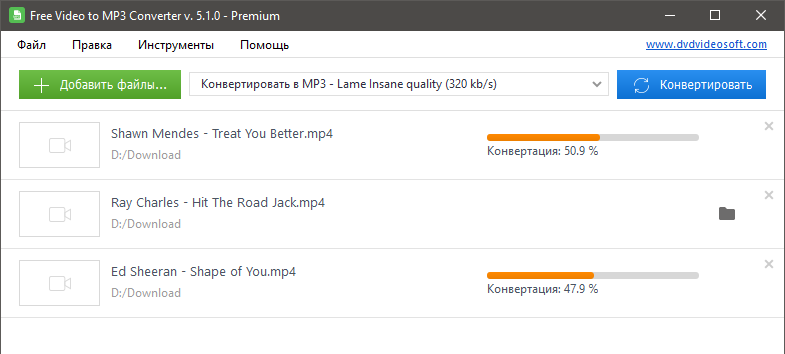
Извлекайте звук из видео всего за пару щелчков мыши
Конвертируйте видео в MP3, WMA или WAV без лишних усилий.
Попробуйте также YouTube to MP3 Converter | YouTube Downloader.
Конвертируйте видео в аудио когда захотите
- создавайте рингтоны на телефон и уникальные аудиотреки
- превращайте видео в аудиокниги, подкасты, RSS-каналы
- экономьте место, сохраняя только аудиодорожку
- слушайте лекции или интервью в дороге

“DVDVideoSoft is known for its superb free media software that performs exactly as advertised, and Free Video to MP3 Converter is no exception. Its interface is clean and uncluttered, and it can convert batches of videos with ease.”
Techradar.com
Лучший бесплатный видео конвертер 2020 года, Mark Wycislik-Wilson, Cat Ellis March 4, 2020
Уникальные возможности Free Video to MP3 Converter
Конвертация в высоком качестве
Извлекайте аудио из видео с сохранением исходного качества звука. Выбирайте удобный для вас формат выходного файла: сохраняйте видео в популярном MP3 формате, выбирайте WAV или WMA без потерь.
Расширенная поддержка форматов
Программа поддерживает следующие форматы на вход: AVI, DivX, MPG, MPEG, MP4, M4V, WebM, WMV, MOV, QT, MTS, M2T, M2TS, DAT, 3GP2, 3GPP, 3GP, 3G2, DVR-MS, FLV, F4V, AMV, RM, RMVB, OGV, TS и другие.
Обработка нескольких файлов
Преобразуйте несколько файлов видео в аудио одновременно. Удобно, когда конвертируешь большие коллекции видео. Работайте быстрее с видеоконвертером от DVDVideoSoft.
Объединение нескольких видео
Откройте в программе несколько видео и выберите «Соединить файлы». Получите один аудиотрек после окончания конвертации. Это отличный способ создать свой собственный плейлист или уникальную мелодию звонка.
Безопасно, надежно и удобно для пользователя
Программа не содержит рекламу и вирусы, идеально подходит для пользователей Windows. Интерфейс доступен на более чем 20 языках. Все понятно даже для новичков. Если есть вопросы, служба поддержки доступна 24/7.Конвертер mp4 в mp3
Сохраняйте MP4 или любое другое видео в MP3. Конвертируйте видео с iPhone, записи с экрана и другие медиафайлы. Файлы MP3 можно воспроизводить практически на любом устройстве или плеере.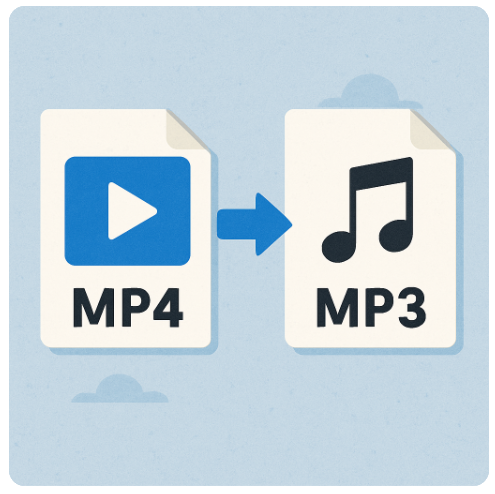
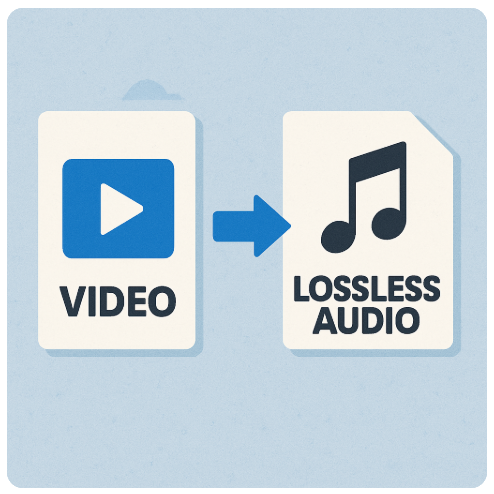
Конвертируйте видео в WAV
Конвертируйте MP4 в WAV. Извлекайте WAV без потерь из любого видео и сохраняйте высокую точность воспроизведения. Используйте WAV для редактирования музыки или в аудио проектах.Как извлечь аудио из видео:
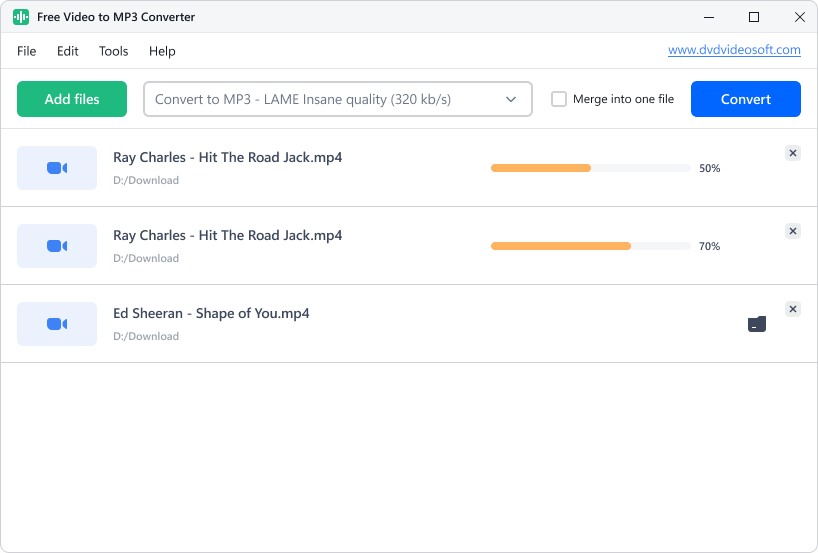
- Шаг 1. Скачайте и установите Free Video to MP3 Converter на рабочий стол.
- Шаг 2. Выберите локальное видео, которое вы хотите преобразовать, нажав кнопку «Добавить».
- Шаг 3. С помощью выпадающих меню в верхней части окна выберите выходной формат и битрейт.
- Шаг 4. Нажмите кнопку «Конвертировать» и дождитесь завершения конвертации.
- Вот и все. Установите программу и попробуйте ее в деле!
Полное руководство по конвертации видео в аудио:
Какой аудиоформат выбрать для конвертации?
Формат MP3 совместим практически с любым устройством. Если вы не уверены, какой формат выбрать в меню, выберите MP3. Вы можете настроить битрейт от 64 кбит/с для аудиокниг до 320 кбит/с для более качественного звука.
WMA - это кодировка, которая сжимает звуковые данные для уменьшения размера файла при этом сохраняя высокое качество. Как и MP3, WMA использует сжатие с потерями. Однако такое сжатие обеспечивает лучшее качество звука при более низком битрейте. Файлы WMA можно воспроизводить в таких медиаплеерах, как Windows Media Player, VLC, Winamp, Media Player Classic и различных музыкальных приложениях для Android.
WAV - это формат сжатия аудио без потерь. Поэтому файлы WAV очень большие. Конвертируйте видео в WAV, если хотите сохранить оригинальное качество звука без потерь и если у вас достаточно места на устройстве. Извлекайте файл в WAV, поскольку этот формат идеально подходит для редактирования и архивирования. Для воспроизведения файлов используйте Windows Media Player или VLC; на Mac - iTunes или QuickTime; для редактирования WAV - Audacity.
При конвертации видео всегда теряется качество?
Конвертация без потери качества невозможна. Однако, выбрав подходящий формат аудио и битрейт, можно минимизировать потери.
Можно ли в программе обрезать аудио?
Вам нужно будет воспользоваться другой программой, Free Audio Editor. Выделите на аудиодорожке интервалы и удалите ненужные фрагменты.
Могу ли я конвертировать аудиофайлы в том числе?
Для конвертации аудиофайлов в другой формат аудио воспользуйтесь Free Audio Converter. Программа поддерживает все популярные форматы аудио и преобразует их в MP3, FLAC, WAV, WMA, AAC и M4A. Free Video to MP3 Converter открывает только видео.