
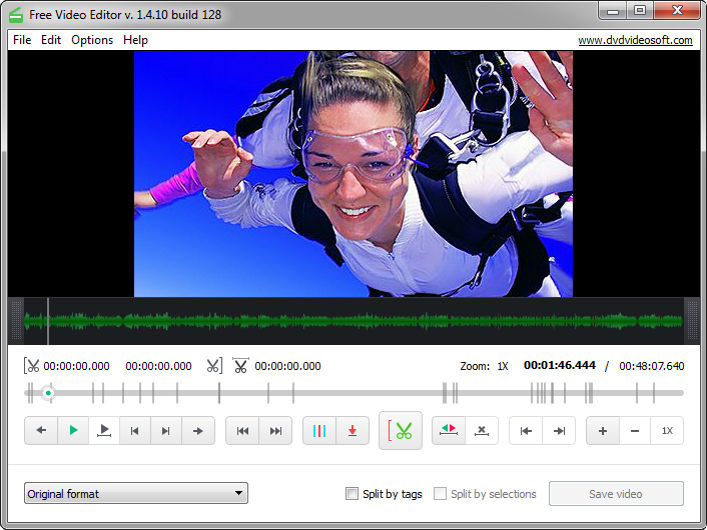
Просто замечательная программа для редактирования видео. Простая и понятная!
Лучший Free Video Editor 2020 года, который освободит вас от лишней траты времени.
Вы также можете использовать программу для редактирования файлов, скачанных с помощью YouTube Downloader. Если вам нужны субтитры, воспользуйтесь нашим приложением Subtitle Downloader для YouTube. Чтобы скачать плейлист целиков, используйте YouTube Playlist Downloader.
Если вы фанат Apple, Узнайте, как скачать MP4 с YouTube в формате совместимом с iPhone.
- Редактирует практически 100% всех доступных видеофайлов
- Простой и понятный интерфейс
- Легкое в использовании и функционально насыщенное приложение для Windows
Что такое видеоредактор?
Free Video Editor - это бесплатная программа для редактирования видео, позволяющая удалять ненужные фрагменты видеоролика без перекодировки.
Другими словами, программа с легкостью удаляет отдельные части видео, сохраняя при этом оригинальное качество исходного файла.
Все, что вам нужно сделать - это задать начальную и конечную точку фрагмента видео, удалить его и нажать кнопку Сохранить. Отредактированное видео сохраняется в новом файле.
Данная программа для редактирования видео поддерживает следующие видеоформаты: *.avi, *.mpg, *.mp4, *.mkv, *.flv, *.3gp, *.webm, *.wmv.
Как редактировать видео, используя Free Video Editor
-
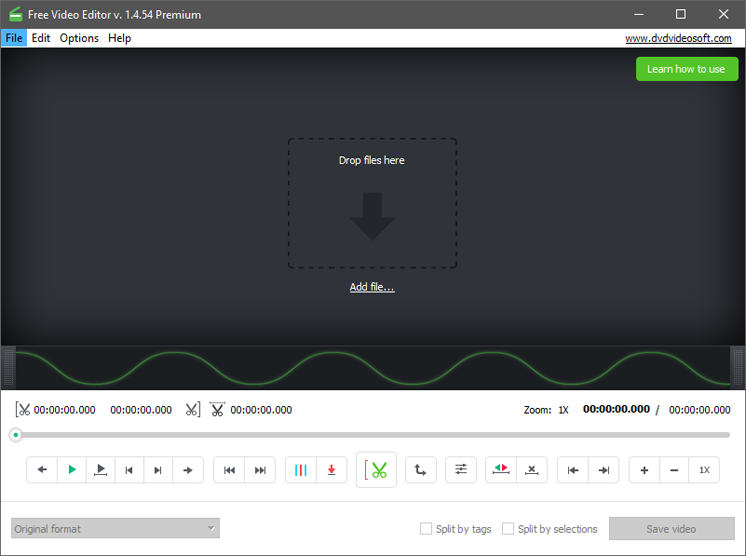
1. Запустите Free Video Editor
-
2. Вставьте видео
Нажмите "Добавить файл...", чтобы найти видеофайл или просто перетащите ваше видео в окно программы.
-
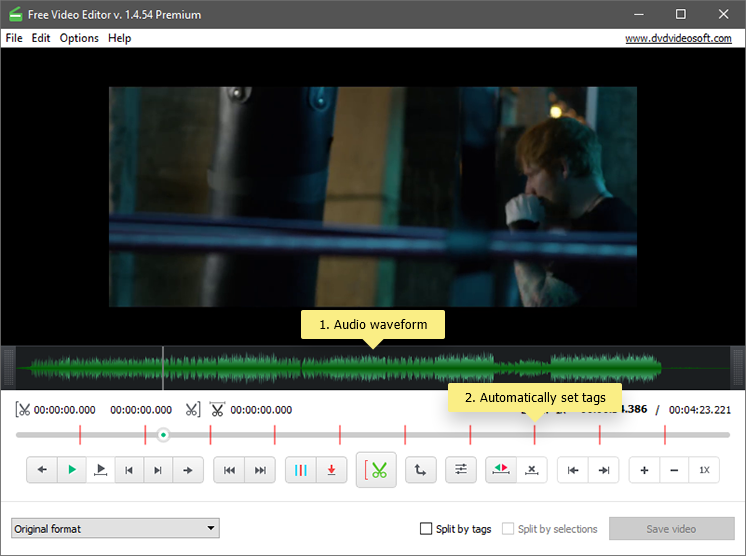
Приложение создаст звуковую дорожку, где будет показана интенсивность звука.
-
На шкале времени будут автоматически отмечены теги для первых кадров каждой сцены видео, а также индикатор воспроизведения для навигации по видео.
Примечание: В зависимости от продолжительности видео и производительности вашего ПК, индексация видео может занять несколько минут.
-
-
3. Отредактируйте видео
Существует два способа:
-
по фрагментам
-
по тегам
Чтобы удалить фрагменты из видео:
-
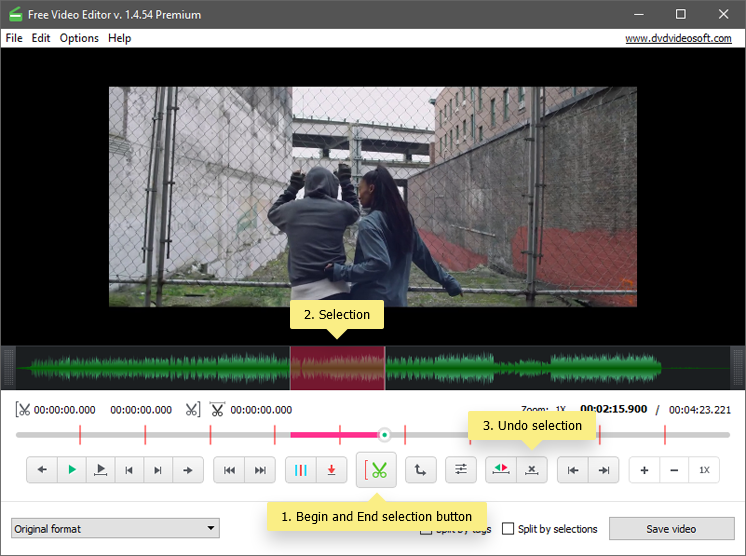
Определить начальную точку выбора, нажав на кнопку "Начало фрагмента" и определить конечную точку, перетащив индикатор в нужное положение и нажав ту же кнопку.
-
Выберите любое количество фрагментов.
-
Если Вы хотите отменить выбранный фрагмент: нажмите кнопку 'Отменить выделение', чтобы очистить выбор.
Примечание: чтобы отменить все выборки, разместить индикатор в неактивной области. Чтобы удалить одно выделение, поместите индикатор в этом выборе.
Чтобы отредактировать видео, используя теги:
-
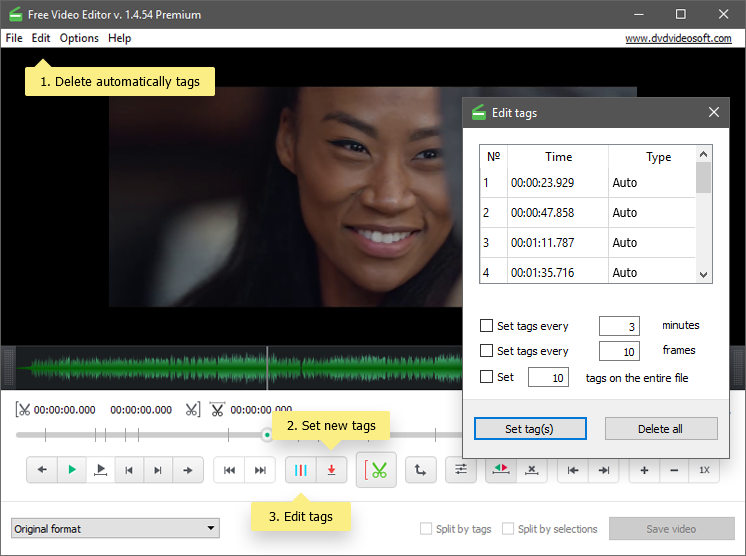
Удалить автоматически установленные метки, нажав кнопку "Редактировать > Удалить все авто-теги в меню (или щелкните правой кнопкой мыши и выберите "Удалить все авто-теги").
-
Установите дополнительные теги: перетащите индикатор воспроизведения до точки, где вы хотите установить новый тег и нажмите кнопку "Установить тег".
-
Редактирование тегов: в меню откройте "Редактировать теги" и укажите интервалы для тегов (например, 10 мин, 3 мин или 30 сек), или установите определенное количество тегов для видеофайла, (например, 1, 5 и т.д.), или используйте кнопку "Удалить все" (вы также можете выбрать теги, которые нужно удалить, выделив их и нажав Del на клавиатуре).
-
-
4. Выберите параметры вывода и сохраните видео
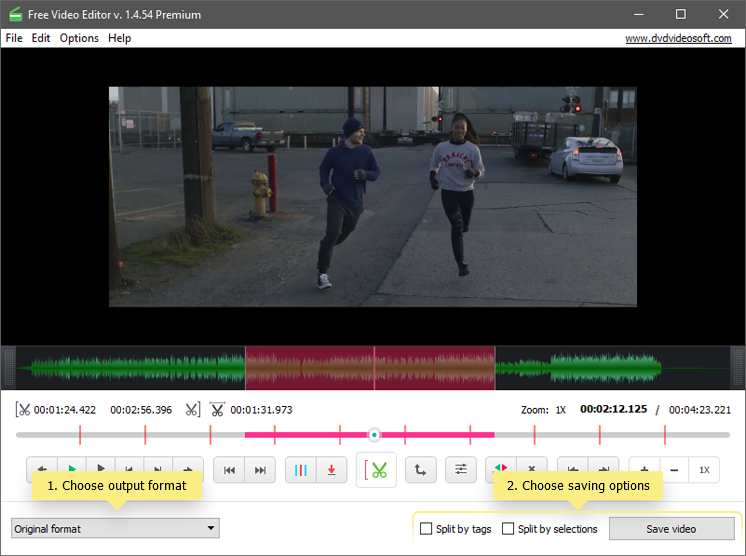
Выберите формат из выпадающего меню: Original, AVI, MP4, MKV, MP3 (только аудио) или GIF.
Примечание: если вы выбрали "оригинальный формат", Free Video Editor обрабатывает видео файл без перекодирования, а это значит, что процесс происходит очень быстро, и оригинальное качество сохраняется.
Выберите параметры сохранения:
-
Сохранить видео (сохранить видео в качестве одного файла, удаляя все выборки)
-
Разделить по выборкам + Сохранить видео (удалить все выбранные сцены и сохранить оставшиеся части в виде отдельных файлов)
-
Разделить по тегам + Сохранить видео (разделить видео по тегам и сохранить части в виде отдельных файлов)
Редактируйте ваши видео с удовольвствием!
-