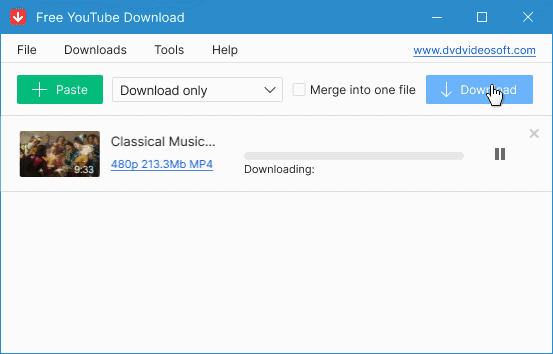

YouTube программы скачивают новые виды музыкальных коллекций – YouTube 100, 100 лучших треков по версии Billboard, Лучшие 100 видео за день.
Нам удалось устранить проблему в программе Free DVD Video Burner, когда записанные DVD-диски не проигрывались на некоторых DVD плеерах. Мы также обновили приложение для редактирования видео – Free Video Dub.
Скачайте Free Studio 5.5.0, чтобы получить сразу все обновления!
Теперь YouTube программы скачивают все возможные плейлисты исполнителей и шоулисты, в том числе и те, с которыми ранее возникали проблемы. В программу Free Audio Converter добавлена поддержка CUE файлов на вход. Во всех видео конвертерах появился новый пресет для iPad 3. Узнайте подробнее о других обновлениях, скачав Free Studio 5.4.6!
Ускоренная конвертация на основе технологии NVIDIA CUDA, добавленная во все конвертеры, и многочисленные другие усовершенствования:
- устранены проблемы в YouTube программах;
- переработаны программы Free Audio CD Burner и Free DVD Video Converter;
- значительные улучшения в работе Free Video Flip and Rotate и Free Video Dub, и т.д.
Скачайте Free Studio 5.3.5 прямо сейчас!
Подпишитесь на нашу бесплатную рассылку новостей, чтобы быть в курсе всех самых последних событий!
Обратите внимание: Мы не станем вам надоедать, и в любой момент вы сможете отказаться от нашей рассылки.
Зайдите в Пуск > Все программы > DVDVideoSoft > Programs >Free Audio to Flash Converter или кликните по ярлыку DVDVideoSoft Free Studio на рабочем столе.
Интерфейс программы очень простой: область для добавления исходных файлов, поле для выбора выходной папки и список форматов.
Нажмите верхнюю кнопку Добавить файлы... и выберите исходные файлы.
По умолчанию название выходного файла совпадает с названием исходного файла. Если Вы хотите его изменить, нажмите на кнопку Выходное имя...
Откроется новое окно, где Вы можете указать префикс, постфикс и другие параметры имени.
В нижней части данного окна Вы можете видеть образец имени выходного файла, который формируется на основании текущих настроек.
Примечание: образец имени выходного файла остается одинаковым для всех файлов при одновременном конвертировании нескольких файлов, его нельзя задать отдельно для каждого файла.
Нажмите кнопку Плеер..., появится новое окно.
Выберите тип и цвет плеера.
Кликните ОК для возврата в главное меню программы.
Примечание: нажмите на кнопку «?» чтобы подробнее ознакомиться с функциями выбранного типа плеера.
Нажмите кнопку "..." и выберите папку, в которую бы вы хотели сохранить сконвертированные аудио файлы. Нажмите ОК.
Из предложенного списка выберите подходящий вам профайл.
Примечание: Сконвертированные mp3 файлы наследуют имя оригинальных аудио треков, а их качество зависит от указанного вами профайла. Если исходное аудио уже было в формате mp3, то чтобы сохранить оригинальное качество звучания, просто замените выходной файл на оригинальный.
Для продвинутых пользователей: читайте это руководство, чтобы найти информацию о том, как настроить уже заданный пресет или создать новый.
Нажмите кнопку Конвертировать и дождитесь окончания процесса.
Примечание: Перед тем, как нажать кнопку Конвертировать, вы можете активировать возможность выключить компьютер если процесс завершился успешно. Для этого кликните по кнопке Опции... и отметьте там соответствующий параметр.
Откройте выходную папку и запустите htm файл.
Скопируйте код со страницы примера в ваш htm документ.
Загрузите SWF, TXT и MP3 файлы в ту же папку, где находится ваша веб страница. SWF файл содержит плеер, параметры которого прописаны в TXT файле.
Теперь на вашем сайте есть флеш аудио.
Примечание: детальное описание параметров каждого типа плеера вы можете найти на следующих страницах: