
YouTube Downloader grátis para PC, Mac y Android2026
Guarde qualquer vídeo do YouTube para o ver offline.
Faça download de vídeos na sua qualidade original gratuitamente.
Disponível para PC, Mac e Android.
- Descarregue vídeos do YouTube em alta velocidade e sem conversão.
- Converta ficheiros de vídeo em MP4, AVI ou MOV.
- Descarregue vídeos do YouTube em resolução Full HD, 4K ou até 8K!
- Pesquise os mais populares YouTube Shorts e descarregue-as em massa!
- Converta ficheiros do YouTube para MP3 e obtenha ficheiros de alta fidelidade com 320 kbps.
- Descarregue listas de reprodução e canais inteiros do YouTube.
- Junte vários ficheiros de vídeo ou áudio num só.
- Descarregue vídeos com legendas.
- Transfira os ficheiros descarregados diretamente para o iTunes.
- Disponível para PC e Mac. 100% limpo e seguro.
Como fazer download de vídeos do YouTube com o Free YouTube Download
-
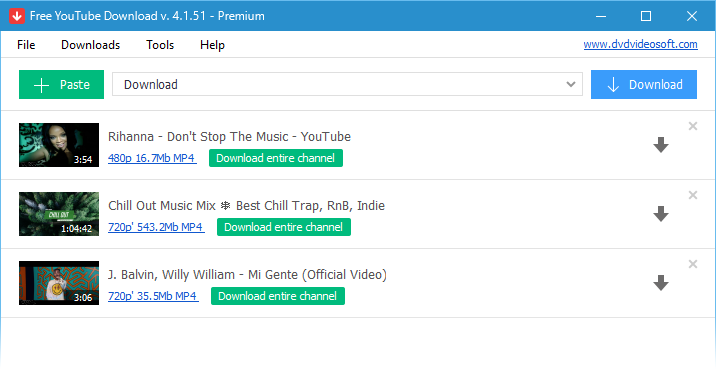
1. Execute o Free YouTube Download
-
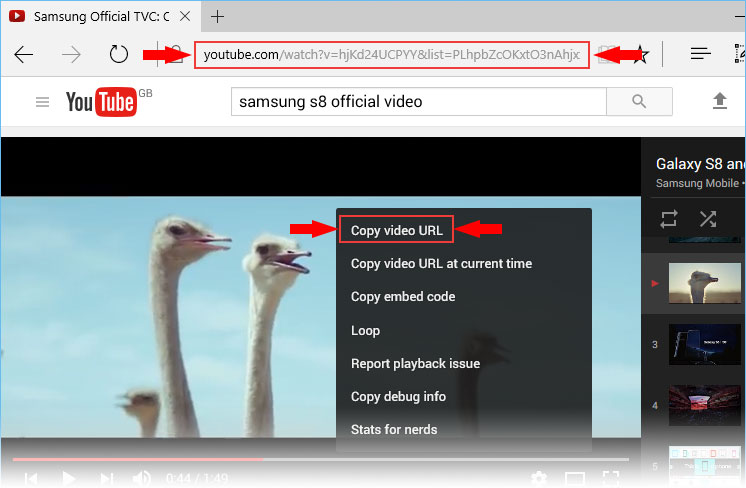
2. Obtenha o URL do vídeo do YouTube que quer transferir
Copie o link do vídeo do YouTube no browser ou clique com o botão direito no próprio vídeo e escolha "Copiar URL do vídeo".
-
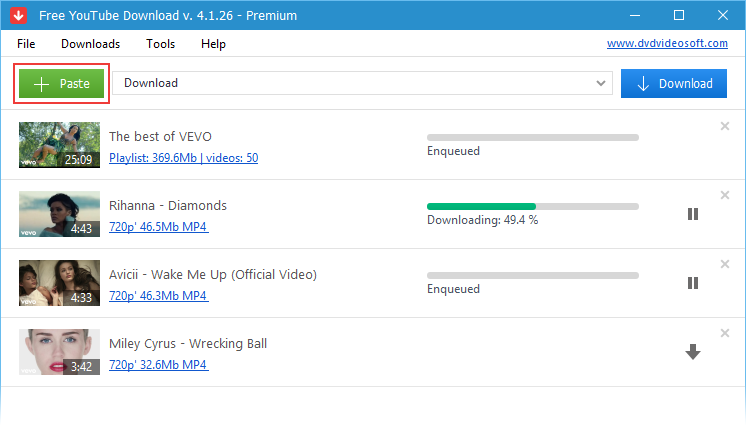
3. Clique no botão "+Colar"
O item será adicionado à lista de downloads.
Repita esta operação para adicionar quantos URLs quiser!
-
4. Pressione o botão "Download"
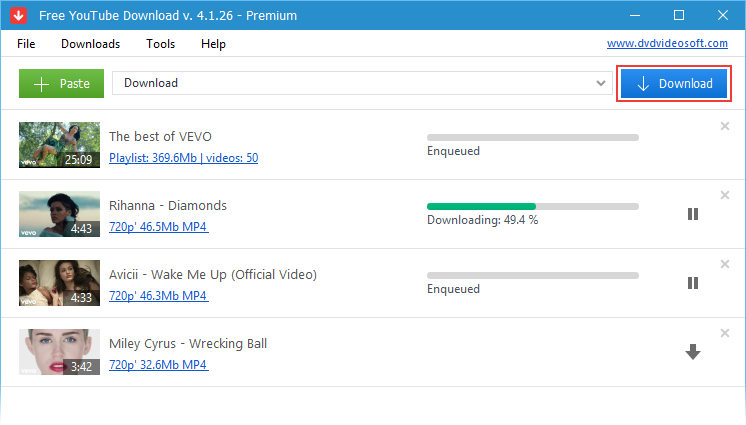
Feito!
Use agora mesmo o downloader gratuito do YouTube e veja os seus vídeos favoritos em qualquer altura e em qualquer lugar!
Benefícios
- Mantenha os seus vídeos favoritos para sempre, mesmo que eles desapareçam do YouTube.
- Poupe tempo e transfira listas de reprodução completas na qualidade original em poucos segundos.
- Desfrute da melhor qualidade e obtenha automaticamente vídeos em VP9 de elevada resolução.
- Mantenha-se entretido offline e nunca perca os seus clips e canais favoritos.
- Desfrute de uma interface limpa e intuitiva, sem distrações.
Porquê selecionar uma aplicação de ambiente de trabalho Free YouTube Download ao invés de uma aplicação em linha: uma análise comparativa
Velocidade de descarga 2 a 6 vezes superior
10 segundos versus 1 minuto para um vídeo de quatro minutos no YouTube e 12 minutos versus 30 minutos para uma curta-metragem pesada de 8K ao descarregar as mesmas hiperligações com DVDVideoSoft e descarregadores de vídeo em linha.
Interface de utilizador simples
Free YouTube Download tem um interface simples e fácil de utilizar. Ao contrário dos descarregadores de vídeos em linha, não existem janelas sobrepostas ou redirecionamentos, seja durante a instalação ou a sua utilização.
Gama de funcionalidades
Os descarregadores em linha do YouTube guardam hiperligações únicas e só alguns suportam o descarregamento de listas de reprodução. As funcionalidades que um descarregador de ambiente de trabalho oferece são em maior número: desde a lista de reprodução e a descarga do canal até ao título do vídeo e a configuração da pasta.
Suporta vídeos em Full HD, 4K e 8K
A maioria dos descarregadores do YouTube suportam a descarga de vídeos até 720p. Uma resolução mais alta está normalmente fora de questão. DVDVideoSoft deteta todas as versões de vídeo que o YouTube oferece, mesmo que seja um vídeo de 4K e 8K.
Suporta codificação de vídeo VP9
A codificação VP9 oferece uma qualidade de imagem muito superior à codificação AVC (também conhecida por Advanced Video Coding). Free YouTube Download deteta e guarda automaticamente este fluxo para vídeos de alta resolução.
Instruções (passo a passo)
- Faça o download e execute a aplicação
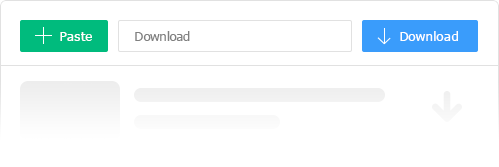
- Copie o URL do YouTube e clique no botão “Colar”
- Clique no botão “Download” e divirta-se!

Faça download de vídeos em bloco!
Faça download dos seus vídeos super rápido!
Free YouTube Download é conhecida pelos seus downloads multistream incrivelmente rápidos.
Permite-lhe fazer download de vários vídeos com a qualidade original em apenas alguns segundos.

Funcionalidades
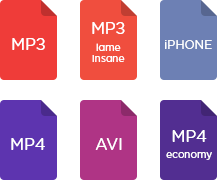
- obtenha transmissões do YouTube em qualquer formato, escolha entre MP4, MKV, WEBM e MP3, descarregue vídeos 4K originais
- faça conversão para MP4, AVI, e MP3
- aplique padrões de formato para o nome de saída
- abra listas de links a partir de qualquer ficheiro de texto
- transfira automaticamente vídeos do iTunes e converta-os para iPhone / iPad / iPod
- download de legendas
Questões Frequentes
1. Quão rápido posso transferir vídeos do YouTube com a Free YouTube Download?
Transferências super-rápidas, obtenha vídeos em segundos, sem necessidade de conversão.
2. Em que formatos posso guardar os meus vídeos na Free YouTube Download?
Converta vídeos para MP4, AVI, ou MOV e escolha o que se adequa a si.
3. Que resoluções são suportadas na Free YouTube Download?
Transfira vídeos em Full HD, 4K, ou até em qualidade 8K.
4. Posso transferir Shorts ou listas de reprodução em massa com a Free YouTube Download
Sim, guarde Shorts populares, listas de reprodução completas ou a totalidade de canais facilmente.
5. A extração de áudio está disponível na Free YouTube Download?
Converta YouTube para MP3 Hi-Fi a 320 kbps para necessidades de música ou apenas áudio.
6. Posso incluir legendas e unir ficheiros na Free YouTube Download?
Claro. Transfira vídeos com legendas e una múltiplos ficheiros num só.
7. A Free YouTube Download é compatível com o iTunes e com várias plataformas?
Transfira conteúdo transferido diretamente para o iTunes; compatível com PC e Mac.
8. A Free YouTube Download é segura e fiável?
Sim, é 100% limpa, segura e livre de malware ou bloatware.
| Especificações Completas |  |
|---|
| O que é novo na versão 4.5.9.313 |
| A versão 4.5.9.313 pode incluir atualizações não especificadas, melhoramentos ou correções de problemas. Melhoria da performance. |
| Geral | |
|---|---|
| Nome da aplicação | Free YouTube Download |
| Descrição | Uma aplicação leve e fácil de usar que suporta o download de fluxos de áudio e vídeo em contínuo do YouTube e converte-os para todos os formatos populares. |
| Data de Lançamento | fevereiro 04, 2026 |
| Data Adicionada | fevereiro 04, 2026 |
| Versão | 4.5.9.313 |
| Sistemas Operativos | Windows (11, 10, 8, 7, XP SP3), macOS |
| Categoria | |
|---|---|
| Categoria | Internet Software |
| Subcategoria | Download Managers |
| Informação do Descarregamento | |
|---|---|
| Tamanho do Ficheiro | 114.44 MB |
| Nome do Ficheiro | FreeYouTubeDownload_4.5.9.313_u.exe |