
Free MP4 Video Converter
Convierta WEBM, AVI, FLV, MOV y otros vídeos a MP4 y más
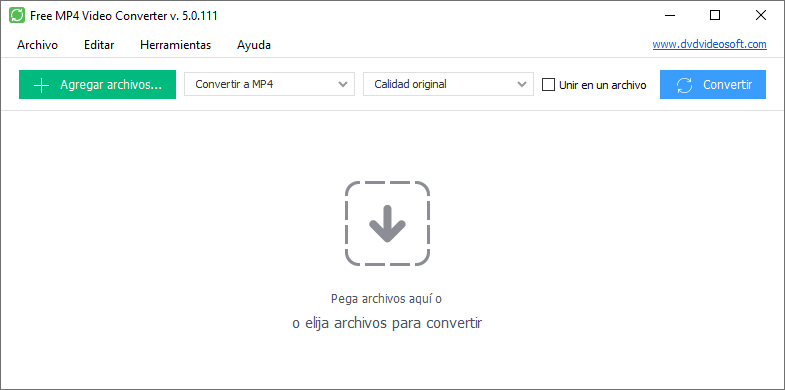
Free MP4 Video Converter es una herramienta simple pero poderosa para convertir archivos de vídeo a formato MP4 compatible con dispositivos populares.
QQQTrata también nuestros Conversores YouTube to MP4 y YouTube to MP3.
- No necesita preocuparte por la degradación después de convertir tu vídeo al formato MP4.
- Preset Editor te permite editar el formato de vídeo y audio.
- Elija entre tipo de contenedor, códec de vídeo, velocidad de cuadro, tasa de bits, ancho y alto del vídeo.
- Edita el formato de audio y la velocidad del sonido para obtener vídeos MP4 de alta calidad.
¿Para qué necesitas el convertidor de vídeo MP4 de DVDVideoSoft?
Con este conversor de MP4 es simple convertir vídeos entre los formatos diferentes como: WEBM a MP4, MKV a MP4, AVI a MP4, MOV a MP4, WMV a MP4, FLV a MP4 y mucho más.
Puedes transformar vídeos para reproducirlos en tu iPhone, iPad o otros dispositivos utilizando este software de conversión de vídeo.
Tiene una característica única que permite combinar múltiples archivos de vídeo en uno. Simplemente marque la casilla 'Fusionar en un archivo' en la parte superior y espere hasta que se genere el video. Se puede hacer con relativa facilidad y en poco tiempo.
MP4 Converter demostró ser más rápido que cualquier conversor de vídeo online en web. Es la aplicación fácil de usar con la interfaz amigable.
MP4 Converter soporta la variedad de formatos de vídeo de entrada: AVI; IVF; DIV; DIVX; MPG; MPEG; MPE; MP4; M4V WEBM; WMV; ASF; MOV; QT; MTS; M2T; M2TS; MOD; TOD; VRO; DAT; 3GP2; 3GPP; 3GP; 3G2; DVR-MS; FLV; *F4V; AMV; RM; RMM; RV; RMVB; OGV; MKV; TS.
Cómo convertir cualquier vídeo a MP4
-
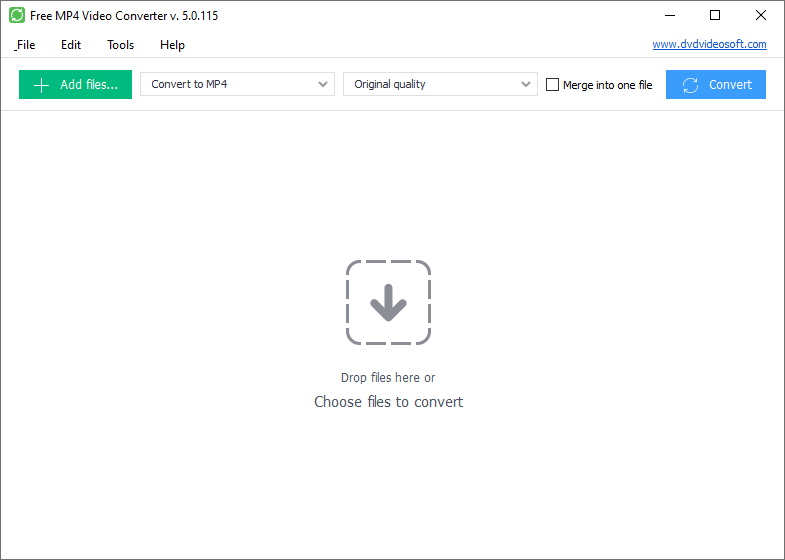
Paso 1. Descargar Free MP4 Video Converter
-
Paso 2. Selecciona archivos de vídeo de entrada
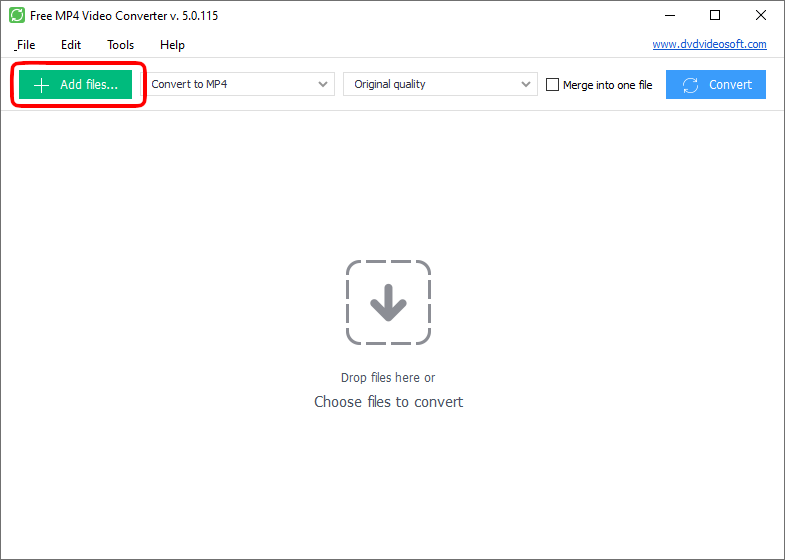
Haz clic en el botón "Agregar archivos" para seleccionar un archivo o archivos de entrada.
Archivos de entrada: *.avi; *.ivf; *.div; *.divx; *.mpg; *.mpeg; *.mpe; *.mp4; *.m4v; *.webm; *.wmv; *.asf; *.mov; *.qt; *.mts; *.m2t; *.m2ts; *.mod; *.tod; *.vro; *.dat; *.3gp2; *.3gpp; *.3gp; *.3g2; *.dvr-ms; *.flv; *.f4v; *.amv; *.rm; *.rmm; *.rv; *.rmvb; *.ogv; *.mkv; *.ts
-
Paso 3. Selecciona perfiles
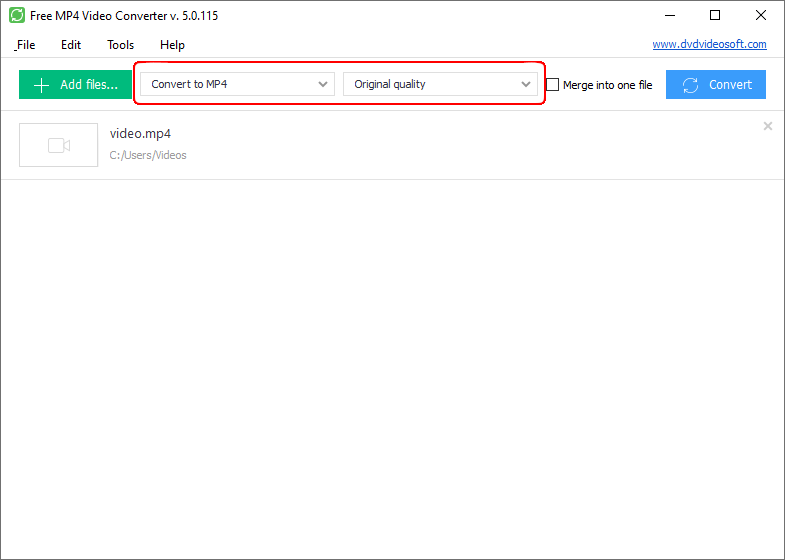
Selecciona tu dispositivo, resolución de pantalla y otros parámetros del submenú más grande del convertidor mp4.
-
Paso 4. Convierta vídeos
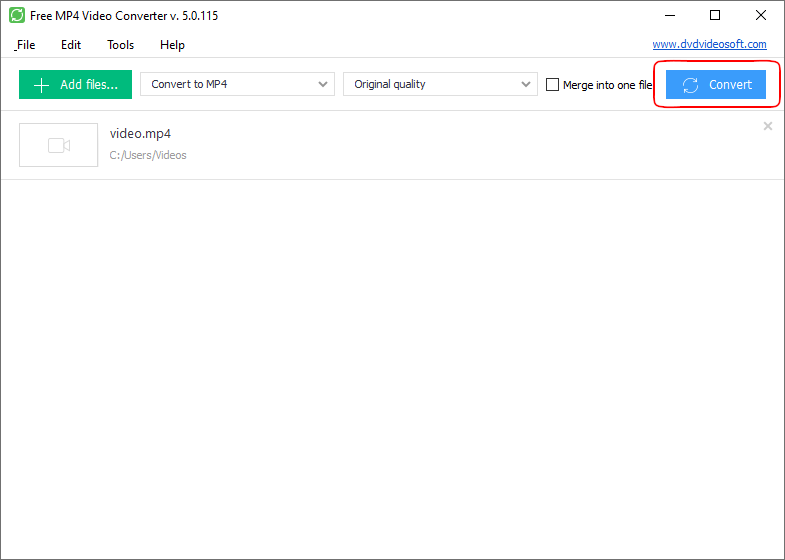
Haz clic en el botón Convertir y esperza hasta que se convierta el vídeo.
Nota: antes de hacer clic en Convertir, puedes aplicar la función de apagar el equipo si el proceso finaliza correctamente. Ve al menú de Opciones... y marca la caja necesaria.
| Especificaciones completas |  |
|---|
| Qué hay de nuevo en la versión 5.1.5.903 |
| La versión 5.1.5.903 puede incluir actualizaciones no especificadas, mejoras o correcciones de errores. Mejora del rendimiento. |
| General | |
|---|---|
| Nombre de la aplicación | Free MP4 Video Converter |
| Descripción | Free MP4 Video Converter. Convierte archivos de vídeo a formato MP4 que es compatible con dispositivos multimedia como Amazon Kindle Fire, Apple iPod, iPhone, iPad, Acer Iconia Tab, Acer Iconia Smart, Blackberry, HP Touchpad, HTC, LG, Motorola, Netgear Eva2000, Samsung, Sony, etc. |
| Fecha de lanzamiento | marzo 08, 2026 |
| Fecha de adición | marzo 08, 2026 |
| Versión | 5.1.5.903 |
| Sistemas operativos | Windows 11, 10, 8, 7 |
| Categoría | |
|---|---|
| Categoría | Video Software |
| Subcategoría | Video Converting Software |
| Descargar información | |
|---|---|
| Tamaño del archivo | 40.26 MB |
| Nombre del archivo | FreeMP4VideoConverter_5.1.5.903_d.exe |