
YouTube MP3 конвертер - скачивайте видео с Ютуба в МП3 бесплатно
- Конвертируйте YouTube в MP3 со скоростью 320 кбит/с и наслаждайтесь отличным звуком.
- Также конвертируйте в AAC, OGG, M4A, FLAC и WAV без потерь качества.
- Загружайте аудио бесплатно, в оригинальном качестве и без конвертации.
- Скачивайте плейлисты и каналы целиком.
- Конвертируйте любой плейлист в MP3.
- Загружайте и конвертируйте сразу несколько аудиофайлов.
- Нет ограничений на скачивание в сутки!
- Объединяйте несколько аудиофайлов в один.
- Добавляйте музыку сразу в iTunes.
- Доступно для Mac, PC и Android. 100% безопасно.
Как конвертировать видео с помощью Free YouTube to MP3 Converter
-
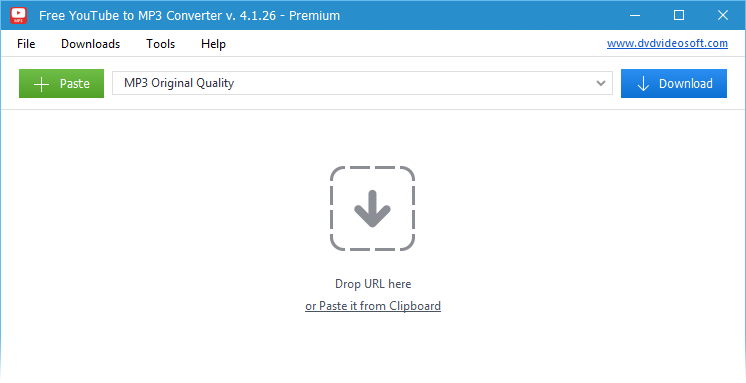
1. Запустите Free YouTube to MP3 Converter
-
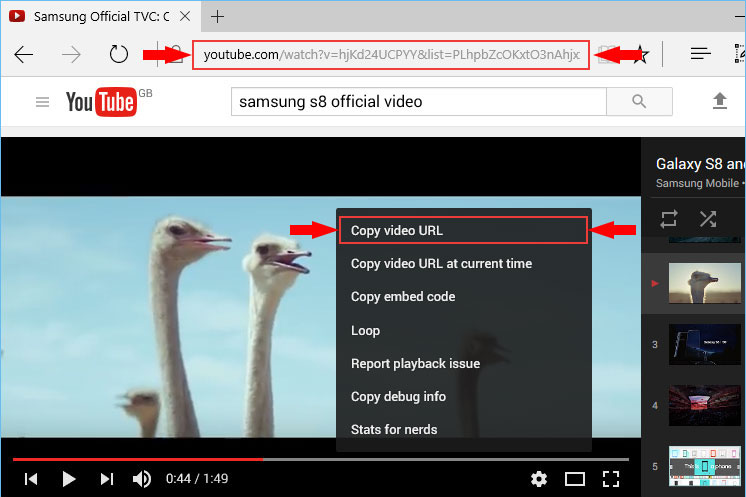
2. Скопируйте URL-адрес
Скопируйте видео ссылку из браузера или нажмите правую кнопку мыши на самом видео и выберите «Копировать URL видео».
-
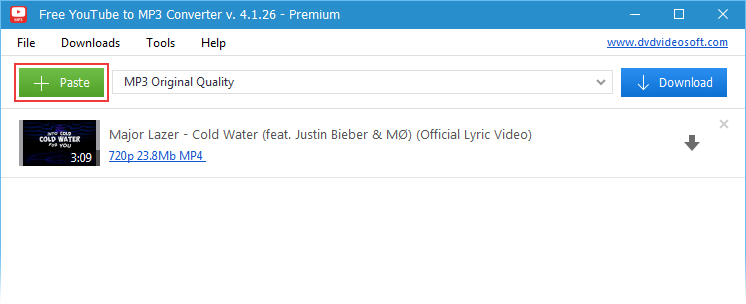
3. Нажмите «Вставить», чтобы добавить скопированную ссылку
Ссылка появится в списке загрузок.
-
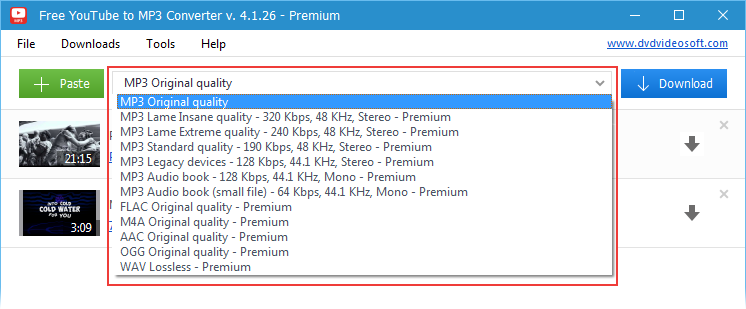
4. Выберите разрешение файла
Вы можете сохранять видео с Ютуб в следующих форматах: MP3, FLAC, M4A, AAC, WAC, OGG. Формат по умолчанию - MP3.
Особенностью программы является возможность сохранять видео в формате MP3 с качеством Lame Insane \ Extreme \ Standard.
-
5. Нажмите кнопку «Скачать»
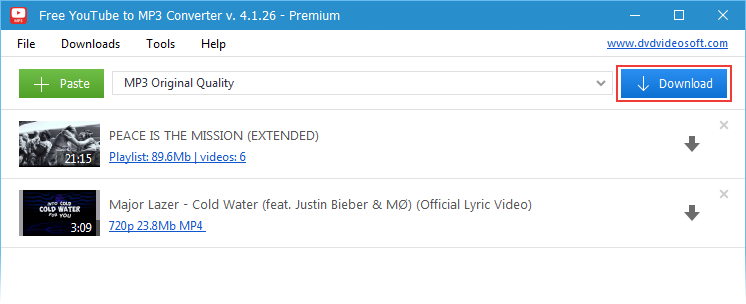
Готово!
Теперь, благодаря одному из лучших YouTube конвертеров, вы можете слушать любимые треки где угодно!
Статус сегодня
Обновления на Апрель 2024
- 19.04.2024 YouTube подписи обновлены
- 13.04.2024 YouTube подписи обновлены
- 10.04.2024 Выпущена новая версия 4.3.116.423
Массовая загрузка
Качайте любимые песни в формате MP3. Ищите плейлисты и каналы на Ютуб, подбирайте треки по настроению. Моментально скачивайте и конвертируйте плейлисты в аудио-формат. Это уникальная особенность программы. Попробуйте и другие приложения для скачивания и конвертации с YouTube.
Чистый звук
Конвертируйте с потерей качества и без потерь. Доступные форматы: MP3, M4A (AAC), WAV, FLAC, и OGG. Скачивайте оригинальные аудиопотоки для получения высокого качества звука.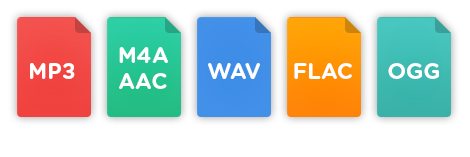
Функциональность
Наслаждайтесь многопотоковой загрузкой. Скачивайте все сразу: плейлисты и отдельные ссылки. Легко настраивайте параметры выходного имени. Заполняйте теги и обложку автоматически. Все эти функции доступны в нашем настольном приложении, однако вы не найдете их в онлайн аналогах. Узнайте, какие еще бывают различия между настольными и онлайн-загрузчиками.
| Полные характеристики |  |
|---|
| Что нового в версии 4.3.116.423 |
| Версия 4.3.116.423 может содержать незначительные обновления, улучшения, исправления ошибок. Повышение эффективности. |
| Общая | |
|---|---|
| Название программы | Free YouTube to MP3 Converter |
| Описание | Легковесная и простая в использовании программа для скачивания и конвертации YouTube аудио во все популярные форматы |
| Дата выпуска | апреля 24, 2024 |
| Дата загрузки | апреля 24, 2024 |
| Версия | 4.3.116.423 |
| Операционная система | Windows 11, 10, 8, 7, XP SP3 |
| Категория | |
|---|---|
| Категория | ПО для работы в интернете |
| Подкатегория | Менеджеры загрузки |
| Информация о скачивании | |
|---|---|
| Размер файла | 73.83 МБ |
| Имя файла | FreeYouTubeToMP3Converter_4.3.116.423_u.exe |