
YouTube MP3 Converter - scarica MP3 da YouTube gratis2025
- Converti YouTube in MP3 ed ottieni un MP3 hi-fi file di qualità Insane ed Extreme 320 kbps!
- Converti anche in AAC, OGG, M4A, FLAC e WAV senza perdite.
- Scarica gratuitamente l'audio nella qualità originale e senza conversione.
- Scarica intere playlist e canali.
- Converti qualsiasi playlist di YouTube in MP3.
- Utilizza il download in batch dei file audio.
- Nessun limite di download al giorno!
- Unisci più tracce audio in un singolo file.
- Trasferisci la musica direttamente su iTunes.
- Disponibile per Mac, PC e Android. 100% di semplicità e sicurezza.
Come convertire in MP3 i video di YouTube con Free YouTube to MP3 Converter
-
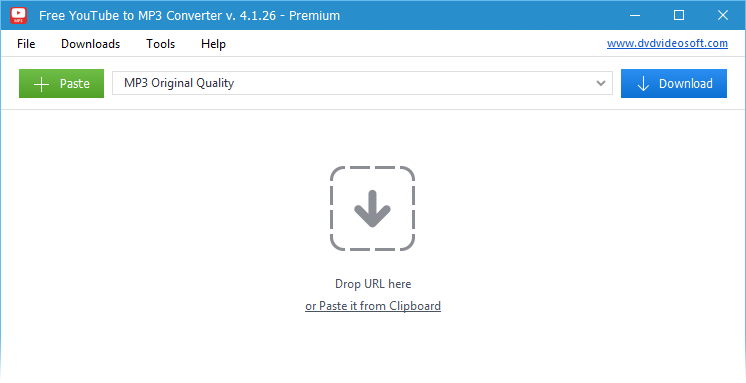
1. Avvia Free YouTube to MP3 Converter
-
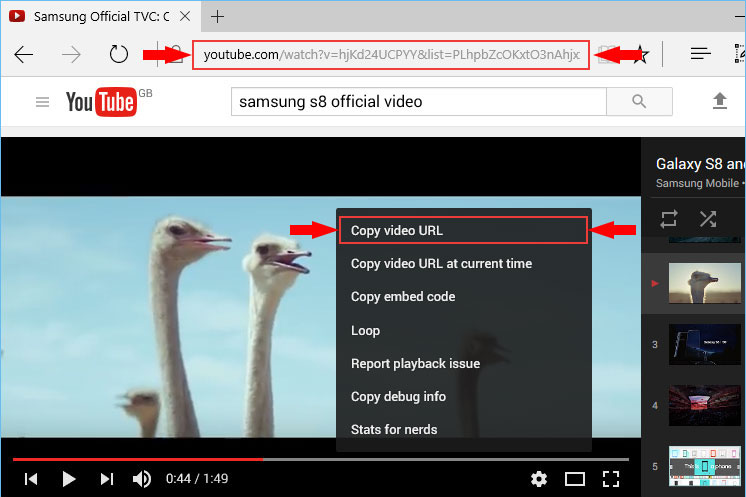
2. Copia l'URL YouTube
Copia il link del video dal browser oppure premi il tasto destro del mouse sul video stesso e seleziona "Copia URL del video".
-
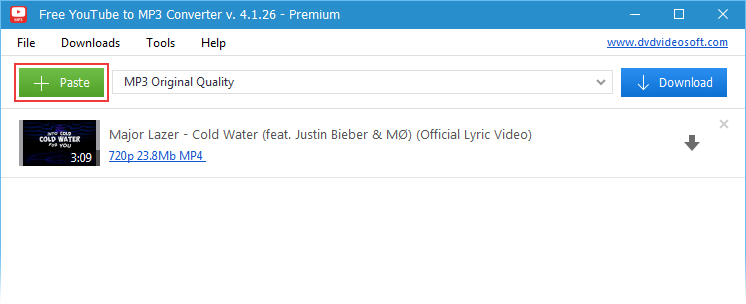
3. Incolla sull’applicazione il link copiato facendo clic sul pulsante "Incolla"
Vedrai il tuo video nell’elenco di download in attesa.
-
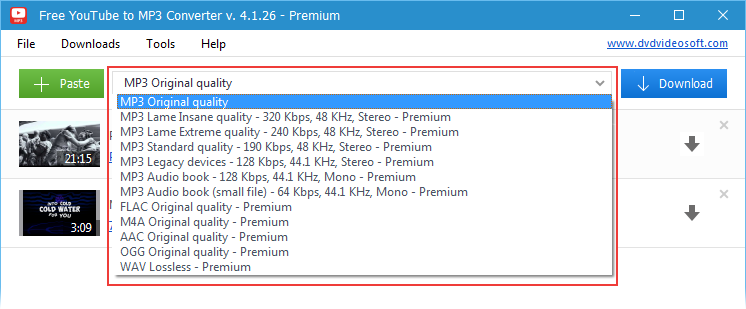
4. Scegli l’estensione del file
Puoi salvare un video di YouTube in formato MP3, FLAC, M4A, AAC, WAC e OGG. L’estensione predefinita è MP3.
La caratteristica distintiva del programma è quella di poter salvare gli MP3 in diversi tipi di qualità: Lame Insane \ Extreme \ Standard.
-
5. Premi il pulsante "Scarica"
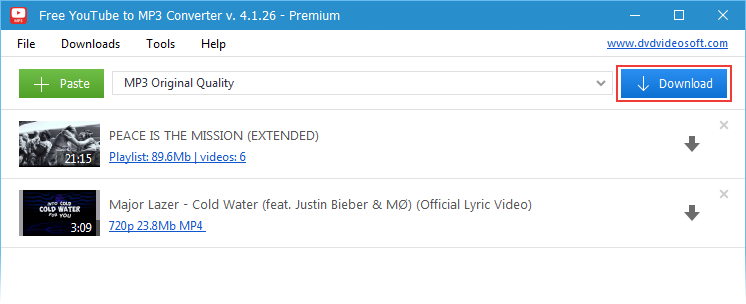
Fatto!
Adesso puoi goderti i tuoi brani preferiti che il miglior convertitore di file YouTube in MP3 ha generato per te!
Stato di oggi
Aggiornamenti di luglio 2025
- 03/07/2025 Le firme YouTube sono state aggiornate
- 30/06/2025 Le firme YouTube sono state aggiornate
- 26/06/2025 È stata rilasciata la nuova versione 4.4.32.619
Scarica in blocco
Goditi offline le tue canzoni MP3 preferite. Trova playlist e canali adatti al tuo umore. Scarica e converti la playlist in MP3. Questa è una caratteristica unica del programma. Prova altre migliori applicazioni per scaricare e convertire da YouTube.
Suono puro
Converti in lossless e lossy. Formati disponibili: MP3, M4A (AAC), WAV, FLAC, e OGG. Scarica la sequenza originale per ottenere la migliore qualità sonora.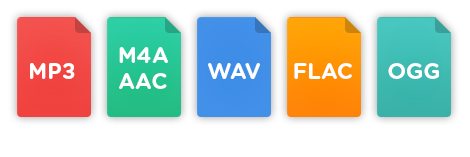
Efficiente
Goditi il download multithreading. Scarica playlist e link differenti – tutto in una volta. Personalizza i nomi di output facilmente. Riempi MP3 di tag e artwork automaticamente. Tutte queste funzioni sono disponibili nella nostra app desktop. Gli strumenti online di solito le mancano. Impara altre differenze tra i scaricatori Desktop e quelli Online.
| Specifiche complete |  |
|---|
| Novità della versione 4.4.32.619 |
| La versione 4.4.32.619 può includere aggiornamenti, miglioramenti e correzioni di errori non specificati. Miglioramento delle prestazioni. |
| Generale | |
|---|---|
| Nome dell’applicazione | Free YouTube to MP3 Converter |
| Descrizione | Un’applicazione leggera e facile da usare che supporta il download di stream audio da Youtube e la loro conversione in tutti i formati più diffusi |
| Data di rilascio | giugno 19, 2025 |
| Data di aggiunta | giugno 19, 2025 |
| Versione | 4.4.32.619 |
| Sistemi operativi | Windows 11, 10, 8, 7, XP SP3 |
| Categoria | |
|---|---|
| Categoria | Programma per Internet |
| Sottocategoria | Strumenti per la gestione dei download |
| Scarica informazioni | |
|---|---|
| Dimensione del file | 80.96 MB |
| Nome del file | FreeYouTubeToMP3Converter_4.4.32.619_u.exe |