
Free MP4 Video Converter
Converta WEBM, AVI, FLV, MOV e outros vídeos para MP4 e mais formatos
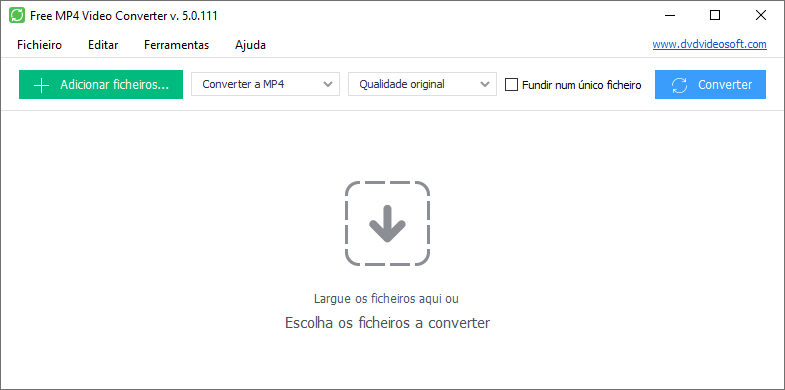
Free MP4 Video Converter é uma ferramenta simples mas funcional para converter ficheiros de vídeo num formato MP4 compatível com dispositivos de multimédia populares.
QQQExperimente também os nossos Conversores de YouTube to MP4 e YouTube to MP3.
- Você não se precisa de se preocupar com degradação depois de converter o seu vídeo para o formato MP4.
- O Preset Editor permite-lhe editar o formato de áudio e vídeo.
- Escolha entre tipo de container, codec de vídeo, frame rate, bitrate, altura e largura do vídeo.
- Edite o formato de áudio e o bitrate do som para obter vídeo MP4 de alta qualidade.
Por que é que precisa do conversor de vídeo MP4 da DVDVideoSoft?
Este conversor de MP4 facilita a conversão de vídeos entre diferentes formatos: WEBM para MP4, MKV para MP4, AVI para MP4, MOV para MP4, WMV para MP4, FLV para MP4 e muitos mais.
Pode transformar vídeos para reproduzir no seu iPhone, iPad ou outro dispositivo usando este ótimo programa de conversão de vídeo.
Possui um recurso exclusivo que permite combinar vários ficheiros de vídeo em apenas um ficheiro. Basta marcar a caixa 'Unir num ficheiro' na parte superior e aguardar até que o vídeo seja gerado. Isto pode ser feito com relativa facilidade e em pouco tempo.
Este conversor de mp4 provou ser mais rápido do que qualquer conversor de vídeo na Internet. É uma aplicação fácil de usar, com uma interface amigável.
O MP4 Converter suporta uma variedade de formatos de vídeo de entrada: AVI; IVF; DIV; DIVX; MPG; MPEG; MPE; MP4; M4V WEBM; WMV; ASF; MOV; QT; MTS; M2T; M2TS; MOD; TOD; VRO; DAT; 3GP2; 3GPP; 3GP; 3G2; DVR-MS; FLV; *F4V; AMV; RM; RMM; RV; RMVB; OGV; MKV; TS.
Como converter qualquer vídeo para o formato MP4
-
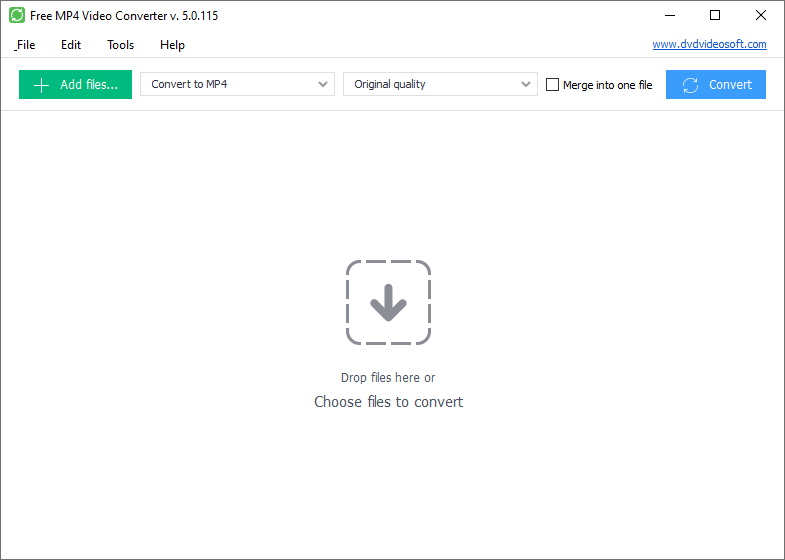
Passo 1. Descarregar Free MP4 Video Converter
-
Passo 2. Seleccionar um arquivo ou arquivos de vídeo de entrada
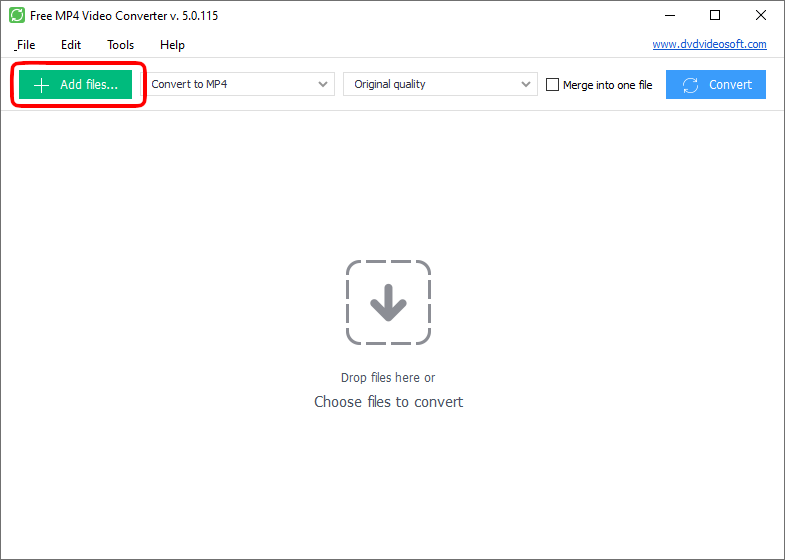
Clica no botão "Adicionar ficheiros" para seleccionar um arquivo ou arquivos de entrada.
Arquivos de entrada: *.avi; *.ivf; *.div; *.divx; *.mpg; *.mpeg; *.mpe; *.mp4; *.m4v; *.webm; *.wmv; *.asf; *.mov; *.qt; *.mts; *.m2t; *.m2ts; *.mod; *.tod; *.vro; *.dat; *.3gp2; *.3gpp; *.3gp; *.3g2; *.dvr-ms; *.flv; *.f4v; *.amv; *.rm; *.rmm; *.rv; *.rmvb; *.ogv; *.mkv; *.ts.
-
Passo 3. Escolha Predefinições
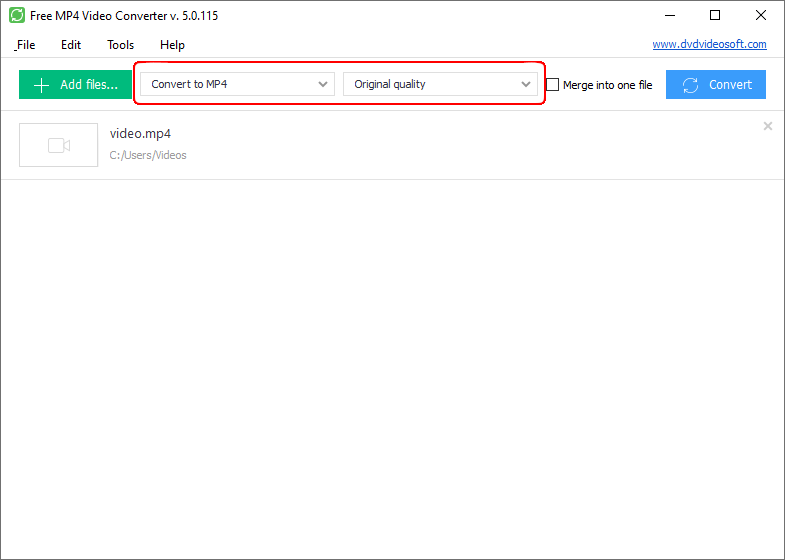
Selecione o seu dispositivo, a resolução do ecrã e outros parâmetros no submenu maior do conversor de mp4.
-
Passo 4. Converter vídeos
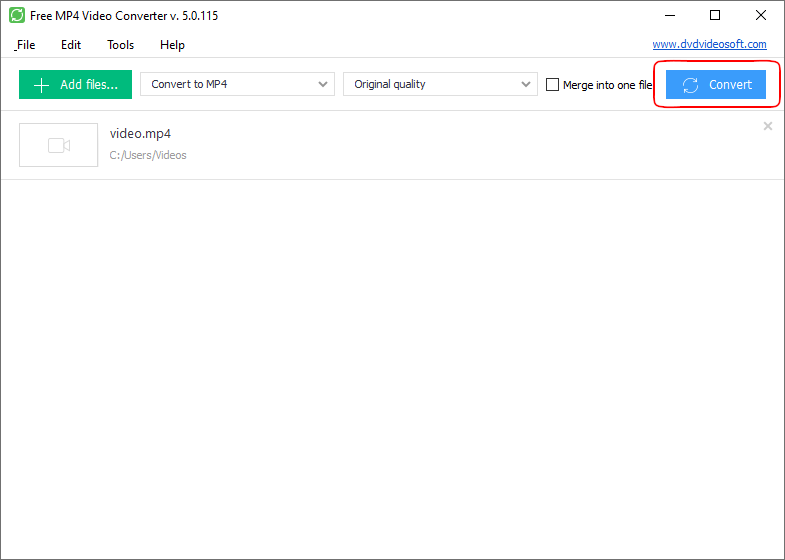
Clique no botão Converter e aguarde até o vídeo ser convertido.
Nota: antes de clicar em "Converter", podes aplicar a funçao de apagar o computador se o processo finaliza correctamente. Basta ir a Ferramentas - Opções - Avançado e certifique-se de que a caixa apropriada está marcada.
| Especificações Completas |  |
|---|
| O que é novo na versão 5.1.5.903 |
| A versão 5.1.5.903 pode incluir atualizações não especificadas, melhoramentos ou correções de problemas. Melhoria da performance. |
| Geral | |
|---|---|
| Nome da aplicação | Free MP4 Video Converter |
| Descrição | Free MP4 Video Converter. Converte ficheiros de vídeo a formato MP4 que é compatível com dispositivos de meios como Amazon Kindle Fire, Apple iPod, iPhone, iPad, Acer Iconia Tab, Acer Iconia Smart, Blackberry, HP Touchpad, HTC, LG, Motorola, Netgear Eva2000, Samsung, Sony, etc. |
| Data de Lançamento | março 08, 2026 |
| Data Adicionada | março 08, 2026 |
| Versão | 5.1.5.903 |
| Sistemas Operativos | Windows 11, 10, 8, 7 |
| Categoria | |
|---|---|
| Categoria | Video Software |
| Subcategoria | Video Converting Software |
| Informação do Descarregamento | |
|---|---|
| Tamanho do Ficheiro | 40.26 MB |
| Nome do Ficheiro | FreeMP4VideoConverter_5.1.5.903_d.exe |