
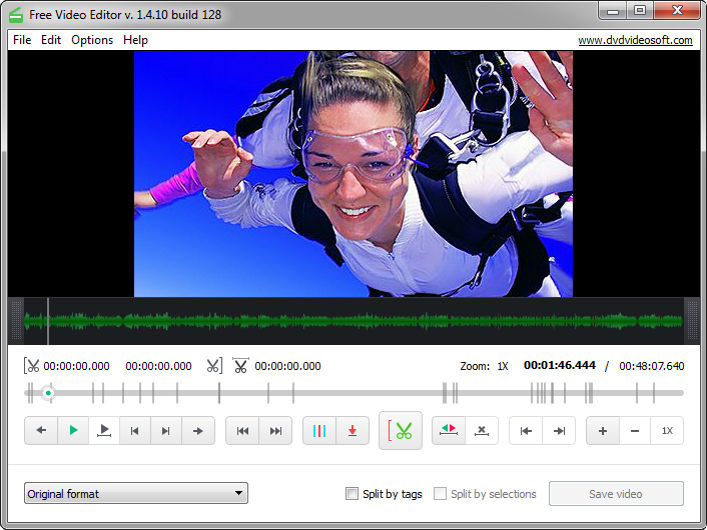
Uma aplicação excelente para editar ficheiros de vídeo. Muito simples, mas completa!
O melhor Free Video Editor do ano de 2020 que economiza o seu tempo.
Pode editar ficheiros de vídeo transferidos do YouTube com o nosso YouTube Downloader. Se precisar de obter legendas ou traduções para o seu vídeo, experimente o nosso Subtitle Downloader para o YouTube. E para transferir listas de reprodução completas, use o
YouTube Playlist Downloader.
Se é um fã de dispositivos Apple, aprenda também a transferir o YouTube to MP4 com formato de vídeo compatível com iPhone.
- Edite quase 100% dos ficheiros de vídeo encontrados hoje em dia
- Interface simples e auto-explicativa
- Aplicação fácil de utilizar e poderosa para Windows
O que é um editor de vídeo?
Free Video Editor é um software gratuito de edição de vídeo que te permite eliminar o que não queres de um arquivo de vídeo sem necessidade de codificá-lo de novo.
Isto significa que o programa mantém a qualidade original dos ficheiros de vídeo de entrada e elimina as partes não desejadas de forma fácil e rápida.
Basta colocar um ponto no princípio e um ponto no final da parte do vídeo não desejada, eliminá-la e depois clicar no botão "Guardar vídeo". O vídeo editado é guardado como um ficheiro novo.
Este programa de edição de vídeo suporta uma grande variedade de formatos de vídeo: *.avi, *.mpg, *.mp4, *.mkv, *.flv, *.3gp, *.webm, *.wmv.
Como editar vídeos utilizando o Free Video Editor
-
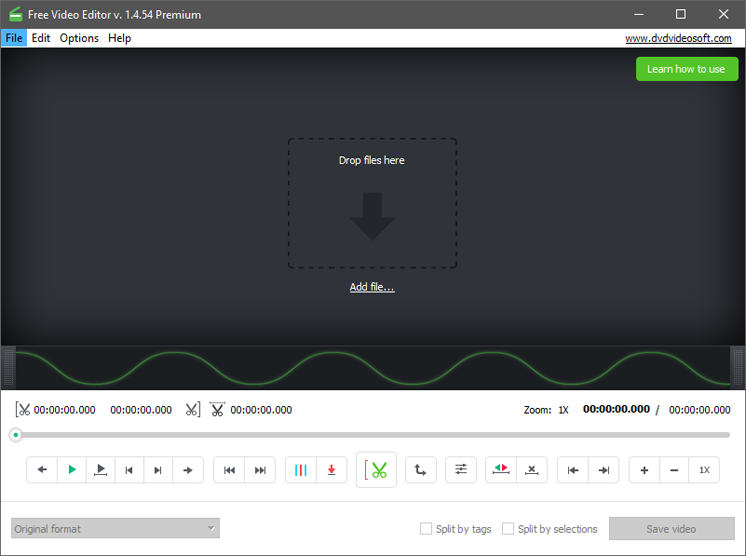
1. Executar Free Video Editor
-
2. Importar vídeo
Clique “Adicionar ficheiro…” para procurar um ficheiro de vídeo ou simplesmente arraste e solte o seu ficheiro de vídeo na janela do programa.
-
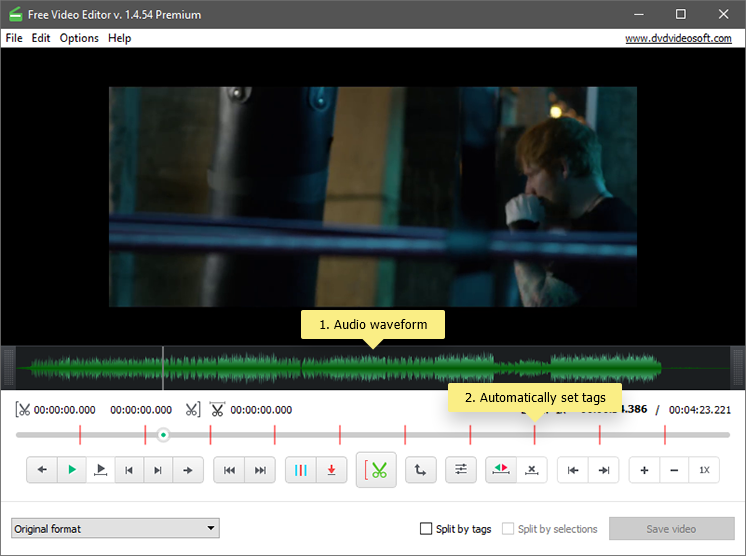
A aplicação irá gerar uma forma de onda de áudio e mostrar-lhe a intensidade do som.
-
A linha temporal apresentará etiquetas definidas automaticamente para os primeiros fotogramas de cada cena do vídeo e o indicador de reprodução para navegar pelo vídeo.
Nota: dependendo da duração do vídeo e desempenho do computador, a indexação do vídeo poderá demorar alguns minutos.
-
-
3. Editar o vídeo
Há duas maneiras de o fazer:
-
por seleções
-
por etiquetas
Para editar vídeo usando seleções, faça o seguinte:
-
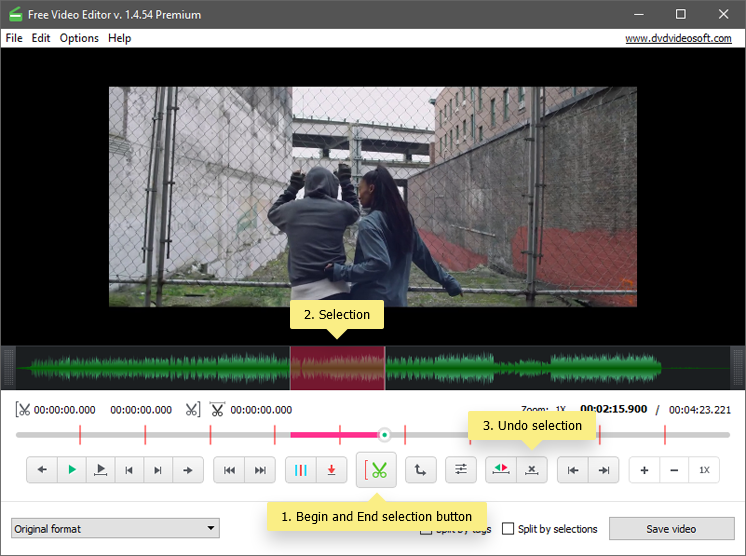
Defina o ponto de início da seleção clicando o botão “Iniciar seleção) e defina o ponto final arrastando o indicador para a posição desejada e clicando no mesmo botão.
-
Escolha tantas seleções quantas aquelas que pretenda apagar.
-
Se precisar de desfazer seleções: use o botão “Desfazer seleção” para limpar a seleção.
Nota: para desfazer todas as seleções, posicione o indicador na área não selecionada. Para apagar uma seleção, posicione o indicador nessa seleção.
Para editar vídeo usando etiquetas, faça o seguinte:
-
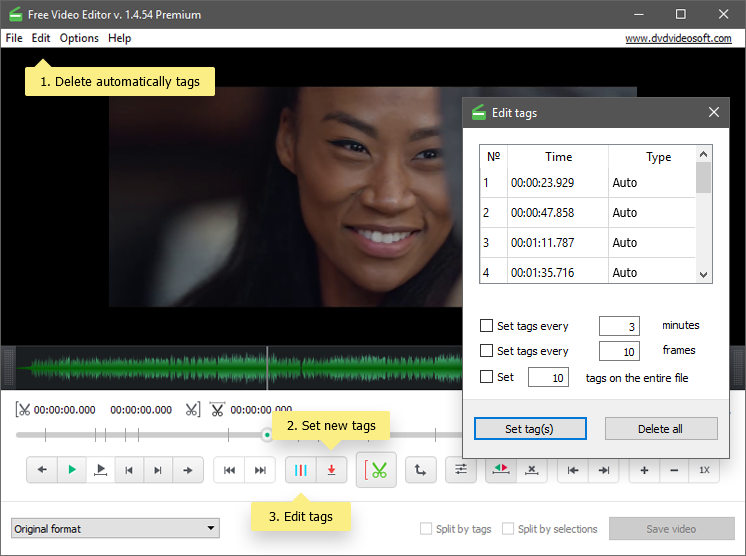
Apague as etiquetas definidas automaticamente clicando “Editar > Apagar etiquetas automáticas” no Menu (ou clique com o botão direito do rato e escolha “Apagar todas as etiquetas automáticas”).
-
Definir etiquetas adicionais: arraste o indicador de reprodução para o ponto onde pretende definir uma nova etiqueta e clique no botão “Definir etiqueta“.
-
Editar etiquetas: Abra o menu “Editar etiquetas” e especifique intervalos para as etiquetas (e.g. 10 min, 3 min ou 30 seg), ou defina um número específico de etiquetas para o ficheiro de vídeo (e.g. 1, 5, etc.), ou utilize o botão “Apagar todas” (pode também selecionar as etiquetas que pretende apagar selecionando-as e pressionando Del no teclado).
-
-
4. Escolha as opções de saída e grave o vídeo
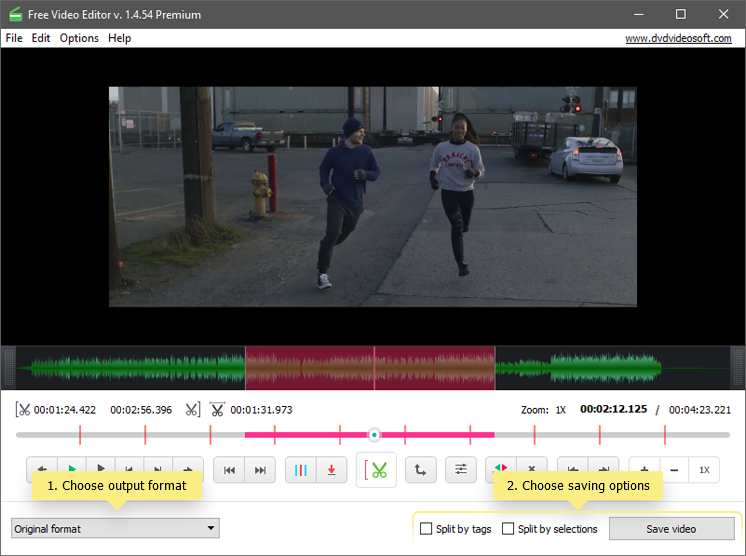
Selecione o formato de saída a partir do menu em cascata: Original, AVI, MP4, MKV, MP3 (apenas áudio) ou GIF.
Nota: se escolher “formato original”, o Free Video Editor processa o ficheiro de vídeo sem recodificá-lo, o que significa que o processo é extremamente rápido e a qualidade original é preservada.
Escolha a opção de Gravação:
-
Guardar vídeo (guardar o vídeo como um único ficheiro apagando as partes selecionadas)
-
Separar por seleções + Guardar vídeo (apagar todas as cenas selecionadas e guardar as partes que sobram como ficheiros separados)
-
Separar por etiquetas + Gravar vídeo (separar o vídeo por etiquetas e gravar as partes como ficheiros separados)
Aqui vamos nós, aproveite um dos melhores Editores de Vídeo e que é fácil de usar!
-