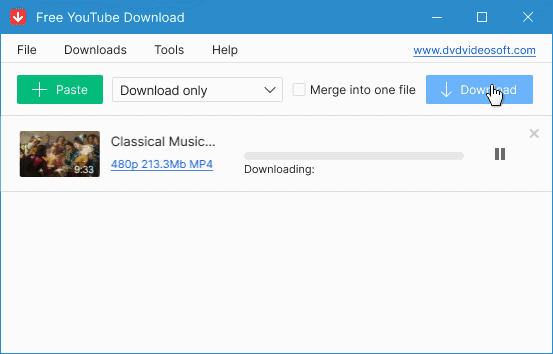

Quando video è convertito, ottieni il file xml ed il seguente codice HTML:
<div id="videoPlayer">
<script type="text/javascript" src="swfobject/swfobject.js"</script>
<script type="text/javascript" src="swfobject/swfmacmousewheel.js"</script>
<script type="text/javascript">
var flashvars = {
htmlPage: document.location,
currCateg: swfobject.getQueryParamValue("currCateg"),
currVideo: swfobject.getQueryParamValue("currVideo"),
settingsFile: "settings.xml"
};
var params = {
allowFullScreen: "true",
allowScriptAccess: "always"
};
var attributes = {
id: "videoPlayer",
name: "videoPlayer"
};
swfobject.embedSWF("videoPlayer.swf", "videoPlayer", "550", "400", "9.0.115",
"swfobject/expressInstall.swf", flashvars, params, attributes);
swfmacmousewheel.registerObject(attributes.id);
</script>
</div>
Ci sono tre sezioni in file xml:
- 1. Opzioni
- autoResize - se questa opzione è impostata su true, il player sarà visualizzato su tutta la scena di video
- width and height - usa questi opzioni se non vuoi utilizzare tutta la scena (questi opzioni saranno ignorate se autoResize=true)
- buttons space - imposta la distanza tra i pulsanti sul pannello di controllo (pixel)
- buttons display - imposta l'ordine dei pulsanti sul pannello di controllo
- button sound - se questa opzione è impostata su true, un debole suono sarà sentito quando un clic è fatto su un pulsante
- showMiddlePlayBtn - se questa opzione è impostata su true, il pulsante Play sarà visualizzato quando il video è stoppato o in pausa
- controls bar hide - se questa opzione è impostata su true, il pannello di controllo si nasconde automaticamente se non c'è nessuna attività dell'utente durante un periodo di tempo definito in secondi
- controls bar hideDelay - il tempo in secondi sin dall'ultima attività dell'utente, dopo che il pannello di controllo si nasconda
- videos buffer - il tempo in secondi necessario prima che il video inizi a giocare
- keepAspectRatio - se questa opzione è impostata su false, il video sarà visualizzato sulla tutta area del lettore
- autoLoad - se questa opzione è impostata su true, il player inizierà il caricamento del video all'avvio della pagina
- autoPlay - se questa opzione è impostata su true, il player comincerà a riprodurre il video all'avvio della pagina (ignorerà l'opzione autoLoad)
- umpToNextCategory - se questa opzione e il parametro playContinuously sono impostati su true, il player si muoverà al primo video nella prossima categoria dopo che l'ultimo video nella categoria corrente sia finito
- loop - se questa opzione è impostata su true, allora il lettore ripeterà il video
- random - se questa opzione e il parametro autoPlay sono impostati su true, il player riprodurrà
video in ordine casuale
- volume default - il volume di default
- volume format - la barra di volume può essere impostato sia verticale che orizzontale
- watermark visible - se questa opzione è impostata su true, l'immagine di filigrana sarà visualizzata sopra di video
- watermark position - il valore può essere TL, TR, BL, BR (T-in su, B-in giù, R-Destro, L-Sinistro)
- tooltip visible - se questa opzione è impostata su true, i tooltip auto-ridimensionabili appariranno per spiegare la funzione di ogni pulsante all'utente
- tooltip hideDelay - il tempo in secondi prima che il tooltip si nasconde, dopo che il cursore di mouse sia mosso dal pulsante
- listeners spaceKey - se questa opzione è impostata su true, allora un clic sulla barra spaziatrice avvierà il video o lo metterà in pausa
- listeners click - se questa opzione è impostata su true, allora un clic sull'area di sfondo avvierà il video o lo metterà in pausa
- listeners doubleClick - se questa opzione è impostata su true, un doppio clic all'interno dell'area di player avvierà o chiuderà la modalità a tutto schermo
- cursor hide - se questa opzione è impostata su true, il cursore di mouse si nasconderà se non c'è nessuna attività dell'utente durante un periodo di tempo definito in secondi
- cursor hideDelay - il tempo in secondi sin dall'ultima attività dell'utente, dopo che il cursore di mouse si nasconda
- playlist size - l'altezza della playlist (per l'allineamento di sopra/sotto) o la sua larghezza (per l'allineamento a sinistra/destra), misurate in pixel
- playlist thumbWidth - la larghezza delle immagini di anteprima all'interno della playlist; misurata in pixel
- playlist thumbHeight - l'altezza delle immagini di anteprima all'interno della playlist; misurata in pixel
- playlist thumbPadding - la distanza tra le immagini di anteprima della playlist; misurata in pixel
- description visible - se questa opzione è impostata su true, la descrizione di video sarà visualizzata nella parte inferiore del lettore
- description size - l'altezza (in pixel) dell'area di descrizione
- 2. Colori
- playerBackground - il colore di sfondo di video
- preloader:
- background - il colore di sfondo
- bckAlpha - alfa di sfondo
- text - il colore della percentuale di caricamento di video
- circle - il colore del circolo rotante
- middlePlayBtn:
- arrowNormal - il colore della freccia allo stato normale
- bckNormal - il colore di sfondo allo stato normale
- alphaNormal - il valore di alfa allo stato normale
- arrowOver - il colore della freccia allo stato sopra
- bckOver - il colore di sfondo allo stato sopra
- alphaOver - il valore di alfa allo stato sopra
- arrowDown - il colore della freccia allo stato premuto
- bckDown - il colore di sfondo allo stato premuto
- alphaDown - il valore di alfa allo stato premuto
- controllerBackground - il colore di sfondo del pannello di controllo
- controllerButtons:
- normal - il colore dei pulsanti allo stato normale
- over - il colore dei pulsanti allo stato sopra
- down - il colore dei pulsanti allo stato premuto
- volume:
- border - il colore del bordo della barra di volume
- background - il colore di sfondo della barra di volume
- speaker - il colore del pulsante di altoparlante
- bar - il colore della barra di volume
- volumeScrubBtn:
- brdNormal - il colore del bordo del cursore di volume allo stato normale
- bckNormal - il colore di sfondo del cursore di volume allo stato normale
- brdOver - il colore del bordo del cursore di volume allo stato sopra
- bckOver - il colore di sfondo del cursore di volume allo stato sopra
- brdDown - il colore del bordo del cursore di volume allo stato premuto
- bckDown -il colore di sfondo del cursore di volume allo stato premuto
- progressBar:
- border - il colore del bordo della barra di progresso
- background - il colore di sfondo della barra di progresso
- elapse - il colore della barra di tempo trascorso
- download - il colore della barra di tempo di video caricato
- progressScrubBtn:
- brdNormal - il colore del bordo del cursore di video allo stato normale
- bckNormal - il colore di sfondo del cursore di video allo stato normale
- brdOver - il colore del bordo del cursore di video allo stato sopra
- bckOver - il colore di sfondo del cursore di video allo stato sopra
- brdDown - il colore del bordo del cursore di video allo stato premuto
- bckDown - il colore di sfondo del cursore di video allo stato premuto
- times - il colore di Tempo Trascorso e di Tempo Totale (visibile sul pannello di controllo)
- share:
- background - il colore della sovrapposizione
- bckAlpha - l'alfa della sovrapposizione
- boxBck - il colore di sfondo della casella di testo e dei pulsanti
- boxBckAlpha - l'alpha della casella di testo e dei pulsanti
- labels - il colore del testo ("Linkare video", "Incorporare questo video" e "Inviare a un amico")
- errorText - il colore del testo di errore o di confirma
- text - il colore del testo di input
- textBck - il colore di sfondo di testo di input
- textBrd - il colore del bordo di testo di input
- btnsNormal - il colore dei pulsanti allo stato normale
- btnsOver - il colore dei pulsanti allo stato sopra
- btnsDown - il colore dei pulsanti allo stato premuto
- playlist:
- background - il colore di sfondo della descrizione
- line - il colore della linea che separa la playlist dalla zona a sinistra
- thumbBck - il colore di sfondo della immagine di anteprima
- thumbNormalAlpha - il grado di trasparenza delle immagini di anteprima allo stato normale (0 completamente trasparente, 100 completamente opaco)
- thumbOverAlpha - il grado di trasparenza della immagine di anteprima quando il cursore di mouse è sopra (0 completamente trasparente, 100 completamente opaco)
- thumbSelectedAlpha - il grado di trasparenza della immagina di anteprima quadno è selezionata (0 completamente trasparente, 100 completamente opaco)
- title - il colore del titolo di video, che si mostra in playlist
- description - il colore del testo di descrizione, che si mostra in playlist
- category:
- bckNormal - il colore di sfondo di nome di categoria allo stato normale
- titleNormal - il colore del testo di nome di categoria allo stato normale
- bckOver - il colore di sfondo di nome di categoria, quando il cursore di mouse è sopra
- titleOver -il colore del testo di nome di categoria, quando il cursore di mouse è sopra
- bckSelected - il colore di sfondo di nome di categoria, quando la categoria è selezionata
- titleSelected - il colore del testo di nome di categoria, quando la categoria è selezionata
- description:
- background - il colore di sfondo della descrizione
- line - il colore della linea che separa la descrizione della zona sopra
- title - il colore del titolo di video, visualizzato nell'area di descrizione
- description - il colore del testo di descrizione, visualizzato nell'area di descrizione
- scrollBar:
- trackBar - il colore di scrollbar
- scrubBrdNormal - il colore del bordo dei pulsanti di scrollbar allo stato normale
- scrubBckNormal - il colore di sfondo dei pulsanti di scrollbar allo stato normale
- scrubBrdOver - il colore del bordo dei pulsanti di scrollbar quando è sopra
- scrubBckOver - il colore di sfondo dei pulsanti di scrollbar quando è sopra
- scrubBrdDown - il colore del bordo dei pulsanti di scrollbar quando è premuto
- scrubBckDown - il colore di sfondo dei pulsanti di scrollbar quando è premuto
- caption:
- size - l'altezza del testo di titolo
- color - il colore del testo di titolo
- glowColor - il colore del bagliore dei caratteri nel titolo
- tooltip:
- bckColor - il colore di sfondo di tooltip
- txtColor - il colore del testo di tooltip
- alpha - l'opacità del tooltip, impostare in percenti.
- 3. Video
- videoPath - il percorso del file video va qui
- previewImage - il percorso dell'immagine di anteprima va qui
- watermarkPath - il percorso dell'immagine di filigrana va qui
- watermarkLink - il link che sarà aperto quando l'immagine di filigrana è cliccato
- title - il titolo di video che sarà visualizzato dal player
- description - il testo della descrizione di video
- caption - il percorso del file che contiene i tuoi commenti o sottotitoli
Qui è possibile trovare l'informazione sui parametri degli altri tipi di player flash:
classic player
Ha una serie standardizzata dei pulsanti e delle funzioni.
Clicca qui per sapere di più.
maxi player
Ha una serie completa dei pulsanti e molte funzioni diverse.
Clicca qui per sapere di più.
multi player
Riproduce alcuni file, ha una serie completa dei pulsanti e una grande quantità delle funzioni.
Clicca qui per sapere di più.
mini player
Ha una serie minima dei pulsanti e delle funzioni.
Clicca qui per sapere di più.