
YouTube Downloader per PC, Mac e Android gratuito2026
Salva qualsiasi video da YouTube per guardarlo offline.
Scarica gratuitamente i video nella qualità originale.
Disponibile per PC, Mac e Android.
- Scarica i video di YouTube ad alta velocità senza conversione.
- Converti i file video in MP4, AVI o MOV.
- Ottieni i video di YouTube in risoluzione Full HD, 4K o anche 8K!
- Cerca YouTube Shorts che ti piacciono di più e scaricali in batch!
- Converti YouTube in MP3 e ottieni un MP3 Hi-Fi file a 320kbps.
- Scarica intere playlist e canali di YouTube.
- Unisci più file video o audio in uno.
- Scarica video con sottotitoli.
- Trasferisci i file scaricati direttamente su iTunes.
- Disponibile per PC e Mac. 100% di semplicità e sicurezza.
Come scaricare video di YouTube usando Free YouTube Download
-
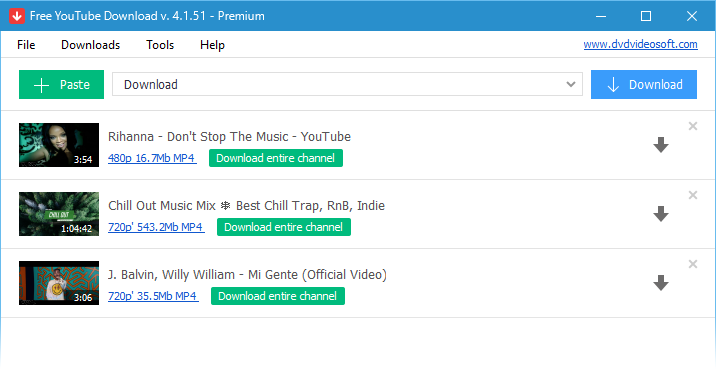
1. Avvia Free YouTube Download
-
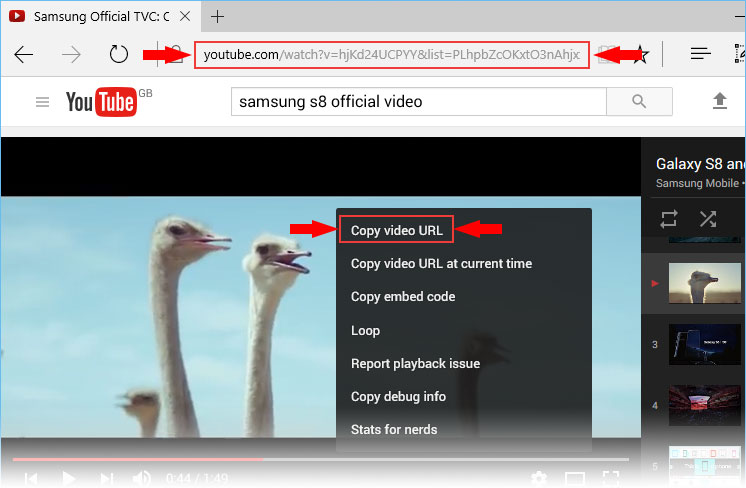
2. Trova l'URL del video YouTube che vuoi scaricare
Copia i link video di YouTube dal browser o fai clic con il tasto destro sul video stesso e scegli 'Copia video URL'.
-
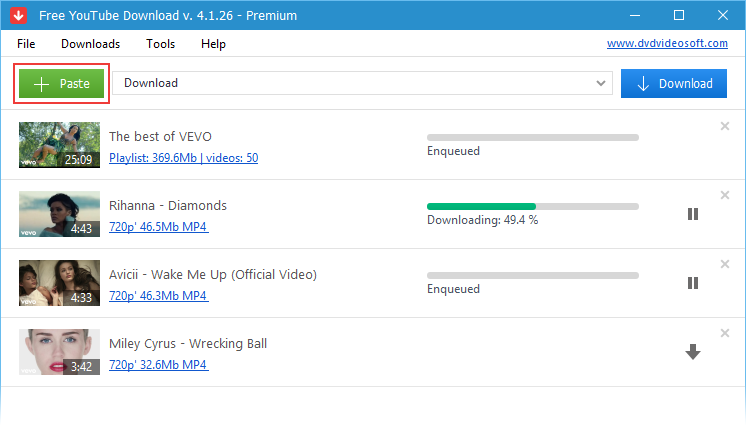
3. Fai clic sul pulsante '+ Incolla'
L’elemento verrà aggiunto alla lista dei download.
Ripeti questa operazione per aggiungere tutti gli URL che necessiti!
-
4. Premi il pulsante 'Scarica'
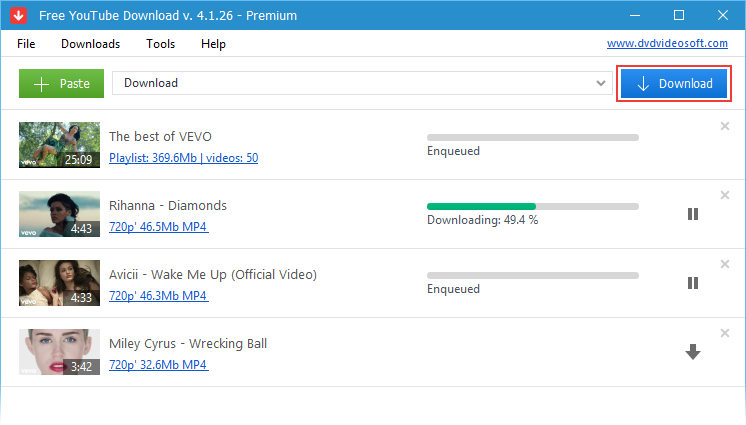
Fatto!
Usa YouTube downloader gratuito ora e guarda i tuoi video preferiti in qualsiasi momento e ovunque!
Vantaggi
- Conserva per sempre i tuoi video preferiti, anche se scompaiono da YouTube.
- Risparmia tempo e scarica intere playlist in qualità originale in pochi secondi.
- Goditi la migliore qualità e ottieni automaticamente video VP9 ad alta risoluzione.
- Divertiti offline e non perdere mai i tuoi video e canali preferiti.
- Goditi un'interfaccia semplice e chiara, senza distrazioni.
Perché scegliere un desktop Free YouTube Download invece di un'applicazione online: un'analisi comparativa
Velocità di download da 2 a 6 volte superiore
10 sec contro 1 min per un video di YouTube di quattro minuti e 12 min contro 30 min per un pesante cortometraggio in 8K quando si scaricano gli stessi link con DVDVideoSoft e i downloader video online.
Interfaccia utente semplice
Free YouTube Download ha un'interfaccia intuitiva e facile da usare. Non ci sono pop-up o reindirizzamenti di terze parti né durante l'installazione né durante il suo utilizzo. Mentre i downloader di video online ne hanno un sacco.
Varietà di funzioni
I downloader Online di YouTube salvano singoli link e solo pochi di loro supportano il download di playlist. La varietà di funzioni che offre un downloader desktop è più vasta: dal download di playlist e canali all'impostazione del titolo del video e delle cartelle.
Supporto video Full HD, 4K e 8K
Lo scaricamento di video fino a 720p è quello che ogni downloader di YouTube supporta. Una risoluzione più alta è di solito fuori argomento. DVDVideoSoft video downloader rileva tutte le versioni video che YouTube offre, anche se è un flusso video 4K e 8K.
Supporto del codec video VP9
Il codec VP9 offre una qualità d'immagine superiore all'AVC (noto anche come Advanced Video Coding). Free YouTube Download rileva e salva automaticamente questo flusso per i video ad alta risoluzione.
Istruzioni (passo-passo)
- Scarica e avvia l'app
- Copia l'URL di YouTube e clicca sul pulsante “Incolla”
- Clicca sul pulsante “Scarica”, ed ecco fatto!
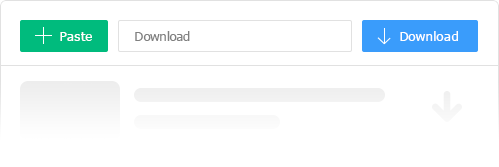

Scarica video in quantità!
Scarica i tuoi video in maniera estremamente veloce!
Free YouTube Download è noto per la sua funzione di download ultraveloce a più flussi.
Ti permette di scaricare diversi video in qualità originale in soli pochi secondi.

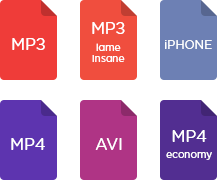
Caratteristiche
- ottieni lo stream di YouTube in qualsiasi formato, scegli fra MP4, MKV, WEBM e MP3, scarica il video 4K originale
- esegue conversione a MP4, AVI e MP3
- applica modelli di formato di nome in uscita
- apre liste di link da qualsiasi file di testo
- trasferisce automaticamente video su iTunes e li converte per iPhone / iPad / iPod
- scarica i sottotitoli
Domande frequenti
1. Quanto tempo ci vuole per scaricare un video da YouTube con Free YouTube Download?
Download super veloci, scarica i video in pochi secondi, senza bisogno di conversione.
2. In quali formati è possibile salvare i video con Free YouTube Download?
Converti i video in MP4, AVI o MOV e scegli quello che preferisci.
3. Quali risoluzioni sono supportate da Free YouTube Download?
Scarica video in qualità Full HD, 4K o persino 8K.
4. È possibile scaricare YouTube Shorts o playlist in blocco con Free YouTube Download?
Sì, salva facilmente Shorts più popolari, intere playlist o interi canali.
5. È possibile estrarre l'audio con Free YouTube Download?
Converti YouTube in MP3 Hi-Fi a 320 kbps per le esigenze musicali.
6. È possibile includere sottotitoli e unire file con Free YouTube Download?
Certamente, scarica i video con i sottotitoli e unisci più file in uno solo.
7. Free YouTube Download è compatibile con iTunes e varie piattaforme?
Trasferisci i contenuti scaricati direttamente su iTunes; supporta PC e Mac.
8. Free YouTube Download è sicuro e affidabile?
Sì, è sicuro al 100%, protetto e privo di malware.
| Specifiche complete |  |
|---|
| Novità della versione 4.5.13.428 |
| La versione 4.5.13.428 può includere aggiornamenti, miglioramenti e correzioni di errori non specificati. Miglioramento delle prestazioni. |
| Generale | |
|---|---|
| Nome dell’applicazione | Free YouTube Download |
| Descrizione | Un’applicazione leggera e facile da usare che supporta il download di stream audio e video da Youtube e la loro conversione in tutti i formati più diffusi |
| Data di rilascio | marzo 20, 2026 |
| Data di aggiunta | marzo 20, 2026 |
| Versione | 4.5.13.428 |
| Sistemi operativi | Windows (11, 10, 8, 7, XP SP3), macOS |
| Categoria | |
|---|---|
| Categoria | Internet Software |
| Sottocategoria | Download Managers |
| Scarica informazioni | |
|---|---|
| Dimensione del file | 113.01 MB |
| Nome del file | FreeYouTubeDownload_4.5.13.428_d.exe |