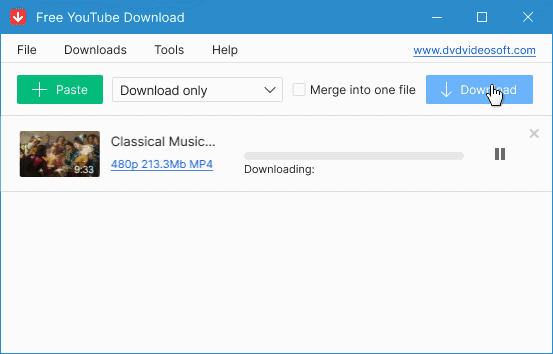

I programmi per YouTube sono in grado di scaricare i nuovi tipi di collezioni musica - YouTube 100, Primi 100 brani scelti da Billboard, Le prime 100 di oggi.
Free DVD Video Burner ha passato attraverso i cambiamenti globali, così il problema, quando DVD masterizzati non sono stati supportati da alcuni lettori dvd, non apparirà più. I numerosi miglioramenti sono aggiunti anche nello strumento di editing video - Free Video Dub.
Scarica Free Studio 5.5.0 e ricevi tutti gli aggiornamenti in una volta!
Il software per YouTube scarica tutti playlists dei brani di un artista e le liste show possibili che a volte hanno causato dei problemi di download. Free Audio Converter supporta i file CUE come di input. Video convertitori possedono di un nuovo set di impostazioni per iPad 3. Scarica Free Studio 5.4.6 e trova ulteriori aggiornamenti!
La conversione accelerata con la tecnologia NVIDIA CUDA attivata nei tutti convertitori e numerosi altri miglioramenti tra quali sono:
- problemi fissati nei programmi per YouTube;
- rielaborati Free Audio CD Burner e Free DVD Video Converter;
- multiple correzioni in Free Video Flip and Rotate e Free Video Dub, ecc.
Scarica Free Studio 5.3.5 adesso!
Iscriviti alla nostra newsletter per essere immediatamente informato delle nostre novità e dei nostri progetti futuri!
Nota: Non t'infastidiremo e potrai cancellarti in qualsiasi momento.
Vai a Start > Tutti i programmi > DVDVideoSoft > Programs > Free Video to Flash Converter o clicca sull'icona di DVDVideoSoft Free Studio sul desktop.
L'interfaccia è molto semplice e possede delle esplicazioni. Ci sono il campo per i file di input, il campo del percorso di output e la lista delle impostazioni preconfigurate. Se vuoi cambiare il tema (una skin del programma), vai a Opzioni → Tema.
Clicca sul pulsante Aggiungi file... e seleziona i(l) file video di input dal tuo computer.
Formati di input sono: *.avi; *.ivf; *.div; *.divx; *.mpg; *.mpeg; *.mpe; *.mp4; *.m4v; *.webm; *.wmv; *.asf; *.mov; *.qt; *.mts; *.m2t; *.m2ts; *.mod; *.tod; *.vro; *.dat; *.3gp2; *.3gpp; *.3gp; *.3g2; *.dvr-ms; *.flv; *.f4v; *.amv; *.rm; *.rmm; *.rv; *.rmvb; *.ogv; *.mkv; *.ts.
Per default, il nome di output è lo stesso com'è il titolo del video originale. Se preferisci modificarlo, clicca sul pulsante Nome di output... . Una nuova finestra deve aprirsi.
Ci sono qualche parametri (prefisso nome, postfisso nome ed altri) che possono essere configurati a tuo piacere.
Nella parte bassa di questa finestra è possibile vedere il modello del nome di output. È il risultato delle opzioni attuali.
Nota: il modello è lo stesso per tutti i file di output durante una sessione, non è possibile configurare il modello unico per ogni file.
Clicca sul pulsante Sfoglia... e seleziona la cartella in cui vuoi salvare i tuoi file video convertiti. Clicca su OK.
Se vuoi accedere al contenuto della cartella di output, clicca su Aprire.
Nella lista dei formati seleziona FLV o SWF.
Nella lista delle impostazioni scegli una delle impostazioni predeterminate.
Nota: per default, è impossibile aggiungere il player per il file SWF. Quest'opzione è accessibile solo per video FLV. Se vuoi controllare la riproduzione del video sul tuo sito, bisogna selezionare FLV come il formato di output.
Per gli utenti esperti: è possibile leggere la guida ed apprendere come personalizzare o creare una nuova impostazione.
Clicca sul pulsante Lettore... ed una nuova finestra deve aprirsi.
Seleziona lo stile del player.
Clicca su OK per tornare alla finestra principale del programma.
Nota: clicca sul pulsante "?" per sapere di più sulle funzioni dei lettori.
Nota: il pulsante Lettore... non è accessibile nel caso in cui selezioni SWF come il formato di output. Se preferisci aggiungere il player per il tuo clip, bisogna selezionare FLV dalla lista dei formati.
Clicca sul pulsante Converti ed attendi finché il video sia convertito.
Nota:
Prima di cliccare sul pulsante Converti è possibile impostare la funzione "Se il processo è stato completato, spegnere il computer". Per farlo clicca su Opzioni... e assicurati che la casella appropriata sia spuntata.
Copia il codice da
un'esempio della pagina html
sulla tua pagina web.
Carica i seguenti file nella cartella in cui si trova la tua pagina web:
player_flv_maxi.swf,
start_frame.jpg,
get_video.flv and get_video.xml.
Adesso hai video flash sul tuo sito. Come questo video flash.
Nota: se dopo aver inserito video nella tua pagina web e l'aver caricato sul server Microsoft Windows 2003, ricevi il messaggio dal player " file specificato non esistente", leggi questa guida .
Nota: alle seguenti pagine puoi trovare la descrizione dettagliata dei parametri dei player: