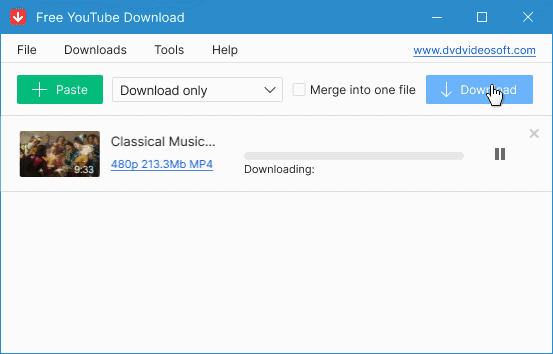

Come scaricare un video di YouTube in MP3 o MP4
- Installa Free YouTube To MP3 Converter o Free YouTube Download
- Aggiungi l'URL del video di YouTube tramite il bottone "Incolla"
- Clicca su "Download"
- Goditi il video e la musica!
Impagabile esperienza di download con YouTube
DVDVideoSoft è presente sul mercato da oltre 10 anni. Fondata nel 2006, ha fatto passi da gigante nello sviluppo delle applicazioni multimediali di prima qualità.
Tra i primi prodotti pubblicati troviamo i celebri Free YouTube Download e Free YouTube to MP3 Converter. Al momento entrambi sono disponibili sia per PC che per Mac, e il numero complessivo delle installazioni ha superato i 300 milioni! Il numero di opzioni e di formati disponibili è infinito, nonostante il fatto che la maggior parte di essi siano disponibili nella versione gratuita. Abbiamo recentemente rilasciato Playlist Downloader e Subtitle Downloader per YouTube e abbiamo raccolto i migliori downloader gratuiti di YouTube in un articolo per un accesso più facile. Tutti sono programmi di software desktop che sono affidabili, sicuri e multifunzionali. Hanno caratteristiche che gli strumenti online di solito mancano. Prova anche il nostro servizio Get Video Summary per ottenere una breve descrizione di qualsiasi video di YouTube.
E non ci siamo fermati qui! Abbiamo pubblicato anche molte app utili per le necessità quotidiane, tra cui editor audio e video, strumenti di registrazione dello schermo e altri tipi di convertitori. Inoltre, abbiamo creato il pacchetto Free Studio per unire le più popolari applicazioni di DVDVideoSoft; questo pacchetto contiene diversi strumenti e viene spesso paragonato a un coltellino svizzero.
Cosa bolle in pentola
I software sono la nostra passione, e continueremo ad ampliare la nostra raccolta di programmi così come abbiamo fatto finora.