
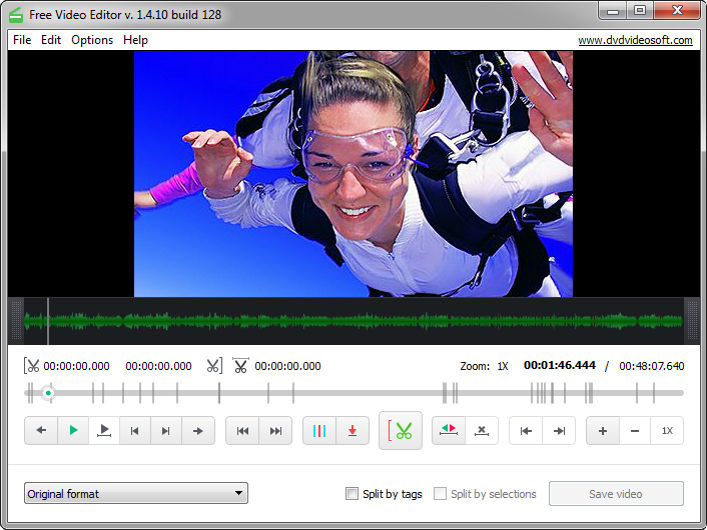
Non è altro che un’eccezionale app per modificare i file video. Semplice ed essenziale, ma completa!
Il miglior Free Video Editor del 2020 che ti fa risparmiare tempo prezioso.
Con il nostro YouTube Downloader puoi modificare i file video scaricati da YouTube. Se hai bisogno di scaricare didascalie o sottotitoli per il tuo video, prova il nostro Subtitle Downloader per YouTube. E per scaricare playlist complete, usa YouTube Playlist Downloader.
Se sei un fan dei dispositivi Apple, impara anche come scaricare i video di YouTube in un formato MP4 compatibile con iPhone.
- Modifica quasi il 100% dei file video oggi in circolazione
- Interfaccia semplice e intuitiva
- Applicazione efficace e di facile utilizzo per Windows
Che cos’è un “editor video”?
Free Video Editor è un software di editing video gratuito che ti permette di tagliare e ritagliare le parti indesiderate dei tuoi file video senza dover ricodificare.
Questo significa che il programma preserva la qualità originale dei file video immessi e taglia le parti facilmente e velocemente.
Tutto quello che devi fare è selezionare un inizio e una fine per la parte indesiderata, tagliarla e premere il tasto Salva video. Il video modificato è salvato come un nuovo file.
Questo programma di video editing senza perdite di qualità supporta una moltitudine di formati video: .avi, .mpg, .mp4, .mkv, .flv, .3gp, .webm, .wmv.
Come modificare i video usando Free Video Editor
-
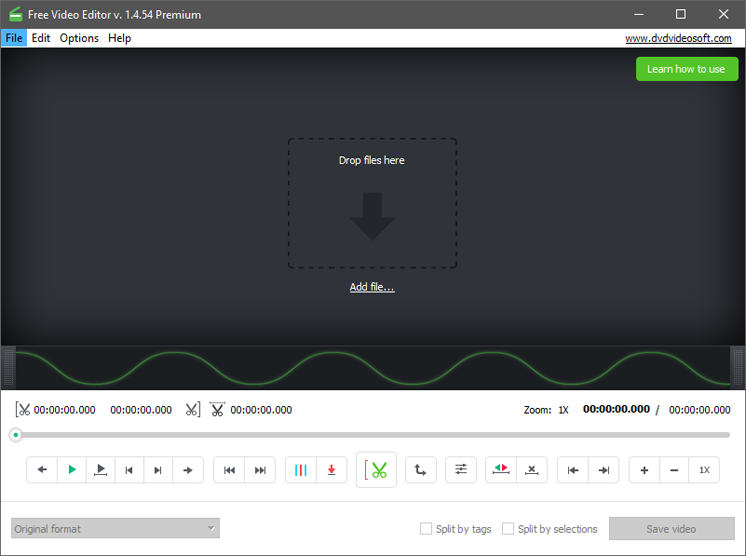
1. Avvia Free Video Editor
-
2. Importa video
Fare clic su 'Aggiungi file ...' per cercare un file video o semplicemente trascinare e rilasciare il file video nella finestra del programma.
-
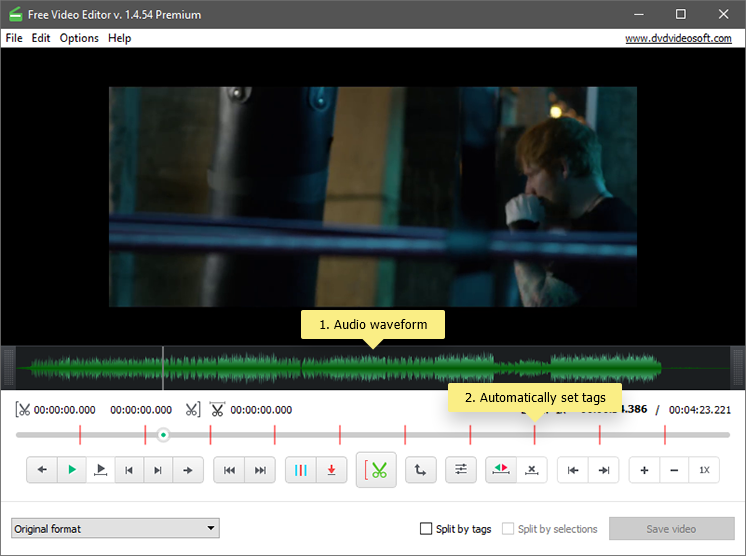
L'applicazione genera una forma d'onda dell’audio e mostra l'intensità del suono.
-
La cronologia visualizza i tag impostati automaticamente per i primi fotogrammi di ogni scena del video e l'indicatore di riproduzione per navigare lungo il video.
Nota: a seconda della durata del video e dalle prestazioni del PC, l’indicizzazione del video potrebbe richiedere qualche minuto.
-
-
3. Modifica video
Ci sono due modi per farlo:
-
per selezione
-
per etichetta
Per modificare un video usando le selezioni fai quanto qui di seguito:
-
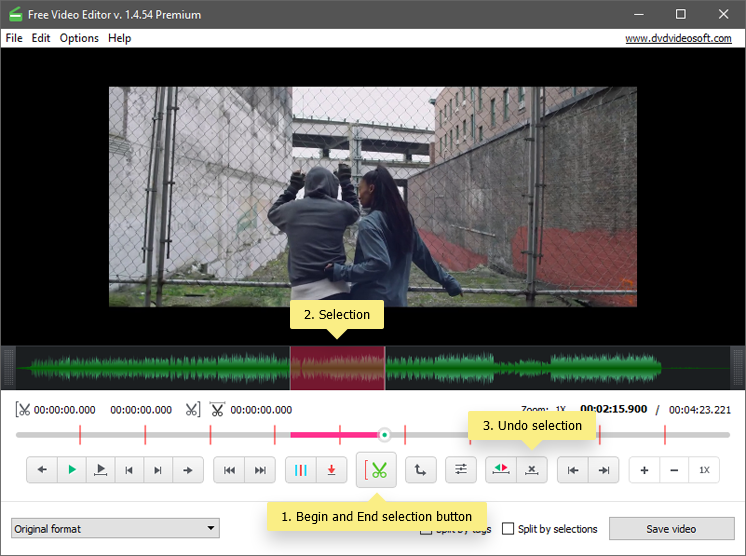
Definire il punto di partenza della selezione facendo clic sul pulsante 'Inizia la selezione' e definire il punto finale trascinando l'indicatore nella posizione desiderata e facendo clic sullo stesso pulsante.
-
Scegliere tutte le selezioni che si vogliono eliminare.
-
Se hai bisogno di annullare le selezioni: utilizzare il pulsante 'Annulla selezioni' per annullare la selezione.
Nota: per annullare tutte le selezioni, posizionare l'indicatore nella zona non selezionata. Per eliminare una selezione, posizionate l'indicatore all'interno di questa selezione.
Per modificare un video usando le etichette fai quanto qui di seguito:
-
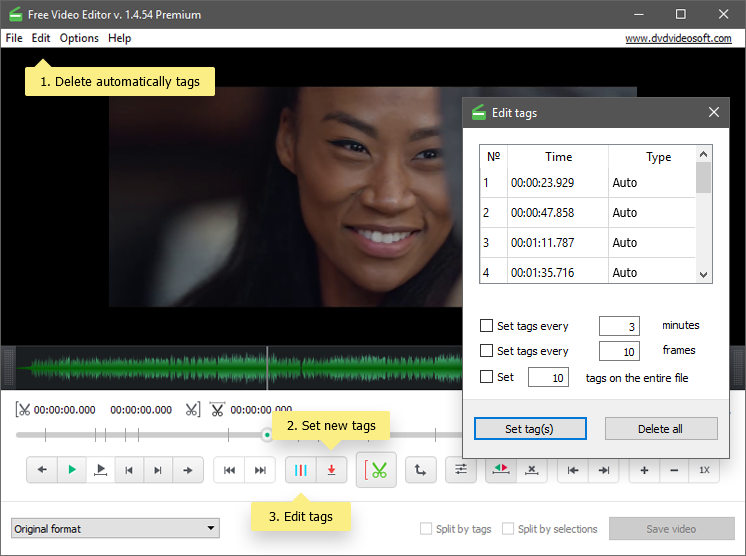
Eliminare le etichette impostate automaticamente cliccando su 'Modifica > Elimina etichette automatiche' dal Menu (o fare clic con il tasto destro e scegliere 'Elimina tutti le etichette automatiche').
-
Impostare le etichette aggiuntive: trascinare l'indicatore di riproduzione al punto in cui si desidera impostare una nuova etichetta e fare clic sul pulsante 'Imposta etichetta’.
-
Modifica etichette: Aprire il menu 'Modifica etichetta "e specificare gli intervalli per le etichette (ad esempio 10 min, 3 min e 30 sec), o impostare un numero specifico di etichette per file video, (ad esempio, 1, 5, ecc), o utilizzare il pulsante 'Elimina tutto' (potete anche selezionare le etichette che si desidera eliminare evidenziandole e premendo Canc sulla tastiera).
-
-
4. Scegliere le opzioni di output e salvare i video
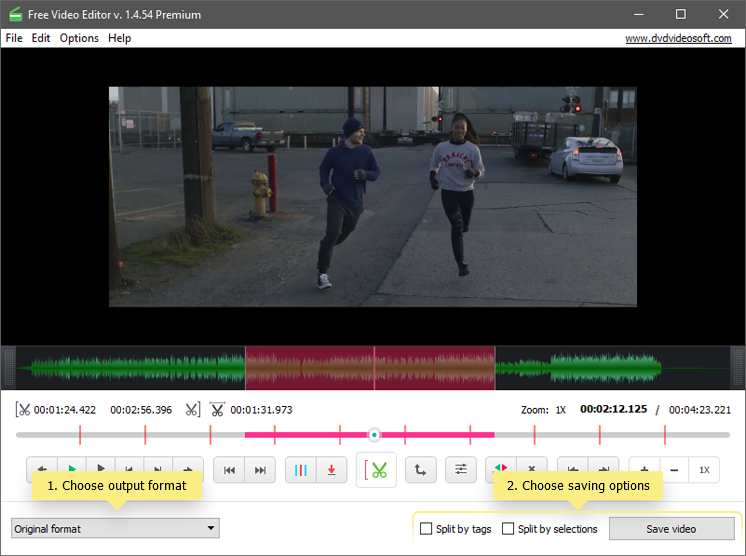
Selezionare il formato di uscita dal menu a tendina: Originale, AVI, MP4, MKV, MP3 (solo audio) o GIF.
Nota: se si sceglie 'formato originale', Free Video Editor elabora il file video senza ricodificarlo, il che significa che il processo è estremamente veloce e che la qualità originale è conservata.
Scegli opzioni di Salvataggio:
-
Salva video (salvare il video in un unico file cancellando le parti selezionate)
-
Dividi per selezione + Salva video (eliminare tutte le scene selezionate e salvare le rimanenti parti come file separati)
-
Dividi per etichetta + Salva video (dividere il video per etichetta e salvare le parti come file separati)
Eccoci qua, divertiti usando uno degli Editor Video migliori e facili da usare!
-