Free Studio 5
Descargar una instalación para 47 programas!
Descargar, convertir, subir, ripear y grabar
Síguenos
Noticias
¡El lanzamiento de Free Studio 5.5.0!
10 de mayo de 2012

Los programas para descargar de YouTube pueden descargar nuevos tipos de colecciones de música - YouTube 100, 100 temas principales de Billboard, 100 principales del día.
Free DVD Video Burner ha pasado por cambios internos globales y ahora el problema con DVD grabados y no soportados por algúnos reproductores de dvd no aparecerá más. También el instrumento de edición de vídeo, Free Video Dub contiene numerosos mejoramientos.
¡Recibe todas las actualizaciones a la vez: descarga Free Studio 5.5.0!

¡Actualizaciones en Free Studio 5.4.6!
12 de abril de 2012

El software de YouTube descarga todas las listas de reproducción posibles que a veces causaban problemas con descargas. Ahora Free Audio Converter soporta archivos CUE de entrada. Los conversores de vídeo contienen un perfil nuevo para iPad 3.
¡Encuentra más actualizaciones en Free Studio 5.4.6!

¡Free Studio 5.3.5 está lanzado!
24 de febrero de 2012

Conversión acelerada con la tecnología NVIDIA CUDA integrada en todos los conversores y mucho más mejoramientos:
- problemas resueltos en programas para descargar de YouTube;
- modificado Free Audio CD Burner y Free DVD Video Converter;
- muchas reparaciones en Free Video Flip y Rotate y Free Video Dub, etc.
¡Descarga Free Studio 5.3.5 ahora!

Newsletter

Сómo usar el Editor de perfiles

Nota: Unas combinaciones de parametros pueden llevar a calidad inferior en los archivos de salida o a errores de conversión. ¡Disfruta experimentando!

Paso 1. Abrir el Editor de perfiles

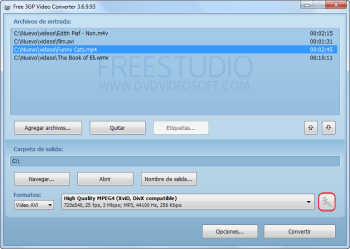
Preset Editor: abrir el Editor de perfiles

Haz clic en el botón necesario para abrir el Editor de perfiles.
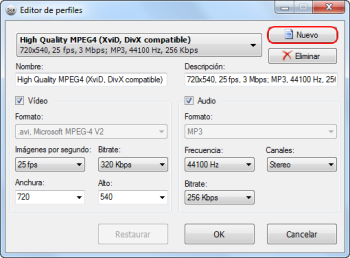
Preset Editor: abrir el Editor de perfiles

Puedes cambiar los perfiles que quieres o crear un perfil completamente nuevo. Si quieres modificar el perfil, por favor selecciona uno de la lista. Para crear un perfil nuevo haz clic en el botón Nuevo.

Nota: Todos los parámetros de vídeo e audio que están modificados influen el nombre del perfil. Si el nombre del perfil está cambiado manualmente (tú cambias el perfil o abres el editor otra vez), la sincronización automática no se realiza más.

Paso 2. Definir nombre y descripción del perfil
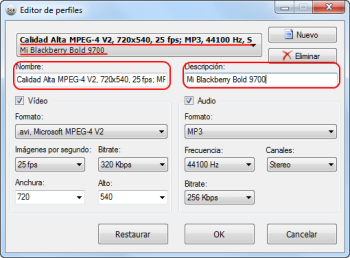
Preset Editor: definir nombre y descripción del perfil

Pon nombre y descripción del perfil nuevo en los campos necesarios o cambia los que aparecen en eses campos. Todos los cambios que se aplican aparecen en la combo de arriba.

Paso 3. Definir configuración de vídeo (excluyendo Free Audio Converter y Free Video to MP3 Converter)
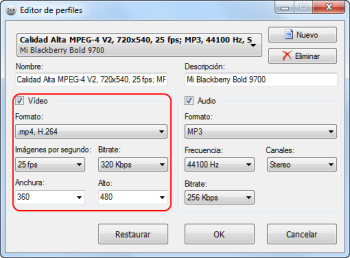
Preset Editor: definir configuración de vídeo

Selecciona formato de vídeo del archivo de salida. Define valores de imágenes por segundo, bitrate, anchura y altura del vídeo de salida.

Paso 4. Definir configuración de audio

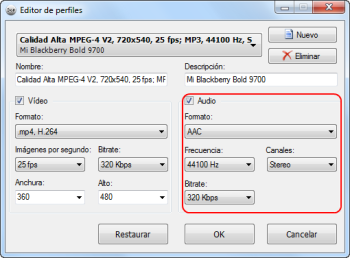
Preset Editor: definir configuración de audio

Selecciona formato de audio del archivo de salida. Define valores de frecuencia, canales y bitrate.

Paso 5. Guardar el perfil

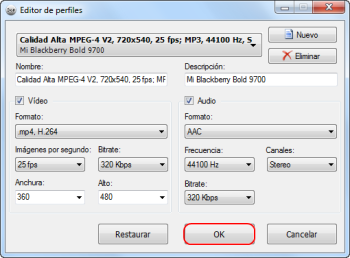
Preset Editor: guardar el perfil

Haz clic en OK para guardar el perfil.
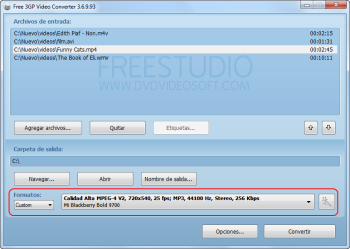
Nota: puedes ver el perfil nuevo en la categoría de Calidad como perfil "Custom".

Para Free Audio Converter: el perfil nuevo se localiza en una de las categorías de música según el formato de audio seleccionado (MP3/WMA/OGG, etc.).