Free Studio 5
Downloaden Sie eine Installation für 47 Programme!
Downloaden, konvertieren, hochladen, rippen und brennen
Folgen Sie uns
Neuigkeiten
Release von Free Studio 5.5.0!
10. Mai 2012

YouTube-Programme können jetzt neue Typen der Musiksammlungen herunterladen: YouTube Top 100, Billboard Hot 100, Die täglichen Top 100.
Free DVD Video Burner wurde auch aktualisiert, und das Problem, dass gebrannte DVDs auf bestimmten DVD-Playern nicht wiedergegeben werden, wird nicht mehr erscheinen. Zahlreiche Verbesserungen betreffen auch das Videobearbeitungstool Free Video Dub.
Laden Sie Free Studio 5.5.0 herunter und erhalten Sie alle letzten Updates auf einmal!

Updates in Free Studio 5.4.6
12. April 2012

YouTube-Software lädt alle möglichen Künstler-Playlists und Shows herunter, die manchmal einige Probleme beim Download verursacht haben. Free Audio Converter unterstützt jetzt CUE-Dateien. Die Videokonverter zeichnen sich durch neue Voreinstellungen für iPad 3 aus.
Hier finden Sie die aktuellen Updates in Free Studio 5.4.6 zum Downloaden!

Free Studio 5.3.5 wurde gerade veröffentlicht!
22. Februar 2012

Beschleunigte Konvertierung mit NVIDIA CUDA Technologie, die in allen Konvertern aktiviert ist, und zahlreiche weitere Verbesserungen:
- viele Probleme in YouTube-Programmen sind behoben;
- überarbeitete Free Audio CD Burner und Free DVD Video Converter;
- zahlreiche Bugfixes in Free Video Flip and Rotate und Free Video Dub, etc.
Laden Sie Free Studio 5.3.5 jetzt herunter!

Kostenlose Newsletter

So benutzt man Voreinstellungseditor

Anmerkung: Einige Parameterkombinationen können zu schlechter Qualität der Ausgabedateien oder zu den Konvertierungsfehlern führen. Genießen Sie beim Experimentieren!

Schritt 1. Voreinstellungseditor öffnen

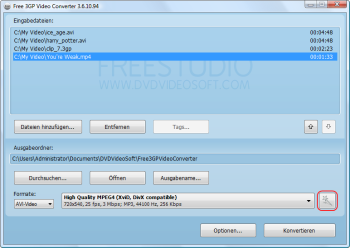
Voreinstellungseditor: Voreinstellungseditor öffnen

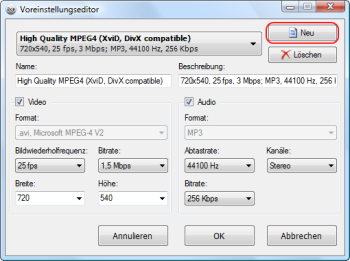
Klicken Sie auf den entsprechenden Knopf im Programm, um den Voreinstellungseditor zu öffnen.
Voreinstellungseditor: Voreinstellungseditor öffnen

Sie können einige der bestehenden Voreinstellungen ändern oder ganz neue erstellen. Wenn Sie die Voreinstellungen verändern möchten, wählen Sie die in der Drop-Down-Liste aus. Um neue Voreinstellungen zu erstellen, klicken Sie auf den „Neu“-Knopf.

Anmerkung: Alle veränderte Video/Audioparameter werden gleich den Namen der Voreinstellungen bestimmen. Wenn der Name manuell geändert wird (oder Sie zu den anderen Voreinstellungen wechseln oder den Editor wieder öffnen), wird automatische Synchronisierung abgeschalten.

Schritt 2. Namen und Beschreibung definieren

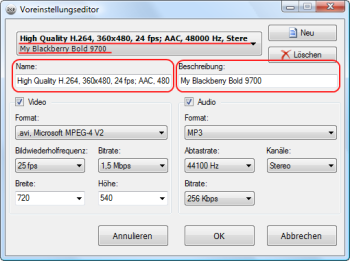
Voreinstellungseditor: Namen und Beschreibung definieren

Fügen Sie einen Namen und eine Beschreibung von den neuen Voreinstellungen in entsprechende Felder ein oder ändern Sie die bestehenden Voreinstellungen. Alle eingesetzte Veränderungen werden gleich im Kombinationsfeld angezeigt.

Schritt 3. Videokonfiguration definieren (außer Free Audio Converter und Free Video to MP3 Converter)
Voreinstellungseditor: Videokonfiguration definieren

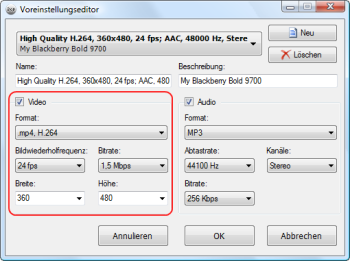
Wählen Sie das Format der Ausgabedatei in der Drop-Down-Liste aus. Definieren Sie Bildwiederholfrequenz, Bitrate, Breite und Höhe entsprechend dem ausgewählten Format.

Schritt 4. Audiokonfiguration definieren

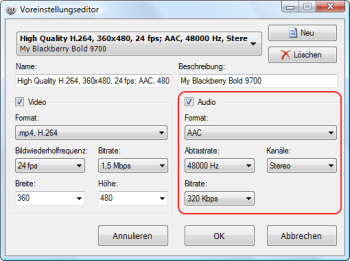
Voreinstellungseditor: Audiokonfiguration definieren

Wählen Sie das Format der Ausgabedatei in der Drop-Down-Liste aus. Definieren Sie Abtastrate, Kanäle, Bitrate.

Schritt 5.Ihre Voreinstellungen speichern

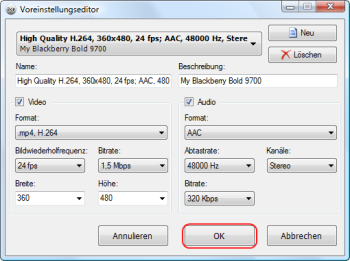
Voreinstellungseditor: Ihre Voreinstellungen speichern

Klicken Sie auf Ok, um Ihre Voreinstellungen zu speichern.
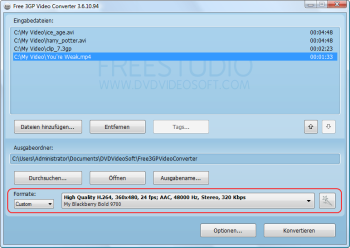
Anmerkung:Sie können neue Voreinstellungen in der Qualitätskategorie "Custom" finden.

Für Free Audio Converter: Neue Voreinstellungen werden in eine der bestehenden Formatskategorien (MP3/WMA/OGG, etc.) je nach dem neuen Format untergebracht.