Free Studio 5
Downloaden Sie eine Installation für 45 Programme!
Downloaden, konvertieren, hochladen, rippen und brennen
Folgen Sie uns
Neuigkeiten
5. Geburtstag von DVDVideoSoft
22.Januar 2012

Wir freuen uns, Ihnen mitteilen zu können, dass DVDVideoSoft in dieser Woche seinen 5. Geburtstag feiern wird. Wir laden Sie ein, mitzufeiern und an unserem Festwettbewerb teilzunehmen. Verpassen Sie nicht die Möglichkeit, ein Rocket-Abonnement zu gewinnen! Sie können mehr über die Bedingungen des Wettbewerbs bei Twitter und Facebook erfahren.

Weihnachtliche Testversion des Rocket-Abonnements für 1 Monat
23.Dezember 2011

Wir wünschen Ihnen ein schönes Weihnachtsfest und ein gutes Neues Jahr 2012! Als Geschenk geben wir allen die Gelegenheit, das Rocket-Abonnement zu bekommen und kostenlos Hochgeschwindigkeitsdownload und beschleunigte Konvertierung zu testen.
Bekommen Sie einen kostenlosen Aktivierungsschlüssel für das Rocket-Abonnement. Der Schlüssel ist ab sofort gültig und läuft bis zum 31.01.2012. Und es hängt nicht von dem Datum ab, wenn Sie ihn aktivieren. Für alle, die das Rocket-Abonnement schon gekauft haben, wird es um einen Monat verlängert!

Mehr Verbesserungen in Free Studio 5.3.2
20.Dezember 2011

Das Seitenverhältnis bleibt beim Konvertieren in allen Konvertern beibehalten (früher wurde das Seitenverhältnis ignoriert). Die minimale Größe des Programmfensters wurde in Free Video Dub reduziert und das Programm wurde in alle unterstützten Sprachen lokalisiert. Eine neue Option „Download überspringen, wenn die Datei bereits vorhanden ist“ wurde in alle YouTube-Programme eingeführt. Außerdem haben wir mehrere Probleme mit dem Fehler beim Erkennen des Videos behoben.
Laden Sie jetzt Free Studio 5.3.2 herunter!

Kostenlose Newsletter

Wie benutzt man den Free YouTube to MP3 Converter

Schritt 1. Free YouTube to MP3 Converter kostenlos downloaden

Das ist ein komplett kostenloses Programm. Es enthält keinerlei Spy- oder Adware. Sie können es gefahrlos installieren und benutzen!

Schritt 2. Free YouTube to MP3 Converter starten
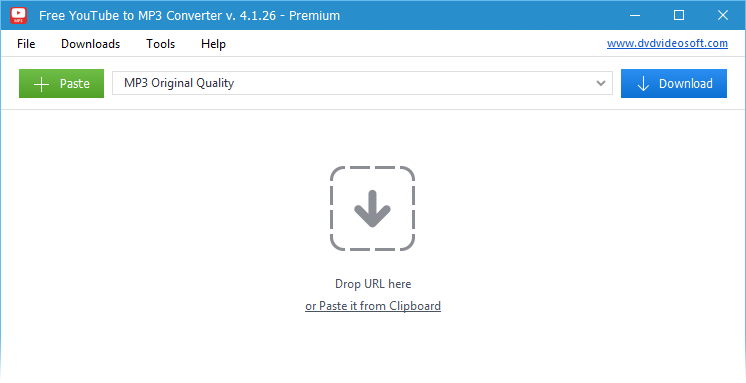
Free YouTube to MP3 Converter: Programm starten

Gehen Sie auf Start > Alle Programme > DVDVideoSoft > Programme > Free YouTube to MP3 Converter oder klicken Sie einfach auf das DVDVideoSoft Free Studio-Icon auf Ihrem Desktop.

Das Interface des Programms ist sehr einfach und leicht zu verstehen. Es gibt ein Feld für YouTube-Links, ein Bereich für Ausgabeeinstellungen und einen Herunterladen-Button.

Schritt 3. YouTube-Videolinks hinzufügen

Free YouTube to MP3 Converter: YouTube-Links hinzufügen

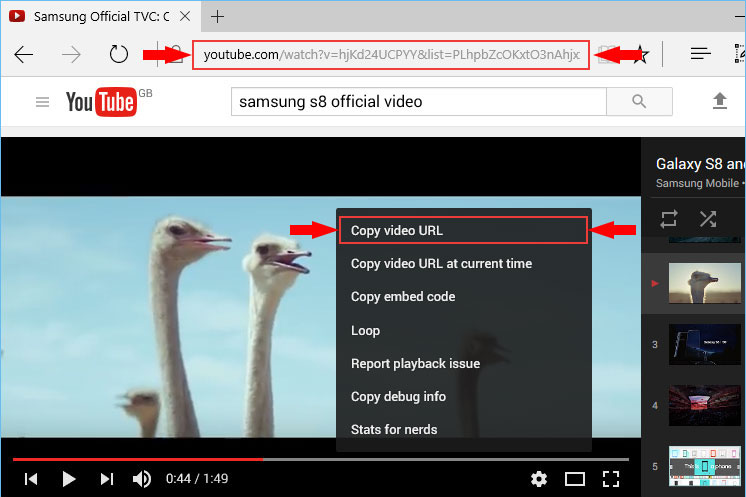
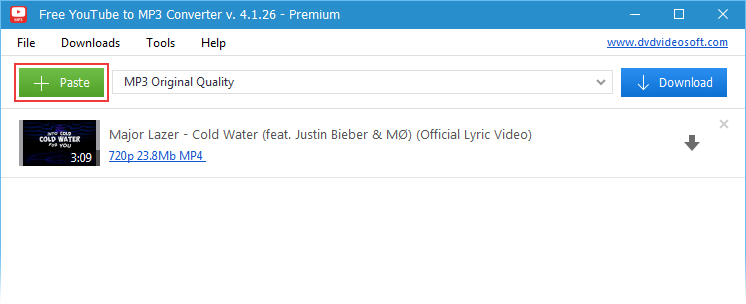
Kopieren Sie soviel YouTube-Links von Ihrem Internet-Browser, wie Sie wollen, und fügen Sie sie ins Programm ein. Das Programm wird alle möglichen Videos von diesem Link erkennen, zum Beispiel einzelne YouTube-Videos sowie die ganzen Videosammlungen:

- komplette YouTube-Playlists und Show-Listen;
- Benutzerkanäle;
- alle Videos vom gewählten YouTube-Benutzer (Protokoll, mit positiven Stimmen, Favoriten, Später ansehen, usw.);
- Künstler-Playlists;
- Videos der Kategorie Filme;
- Videos der Kategorie Musik;
- Videos von YouTube-Charts;
- Videoantworten.

Schritt 4. Ausgabeformat auswählen

Free YouTube to MP3 Converter:  Ausgabeformat auswählen

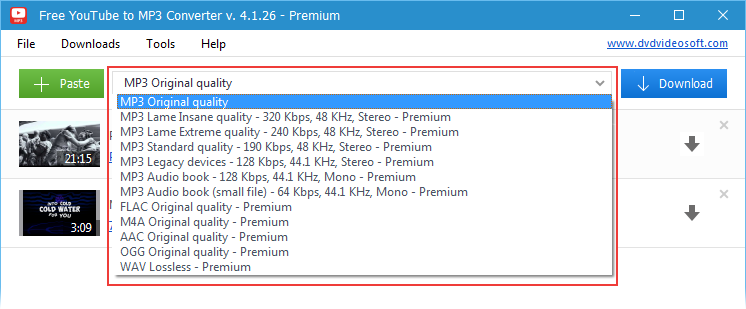
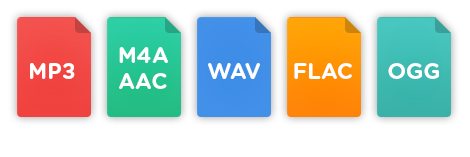
Wählen Sie eine der verfügbaren Voreinstellungen aus: *.mp3, *.m4a, *.aac, *.wav, *.wma, *.ogg, *.flac oder *.ape. Danach wählen Sie verfügbare vorkonfigurierte Einstellungen für jedes Format aus.

Für fortgeschrittene Benutzer: Lesen Sie diese Anleitung, um Informationen zu bekommen, wie man eine Voreinstellung selbst einstellen oder eine neue erstellen kann.

(Um den Voreinstellungseditor zu aktivieren, gehen Sie zu Optionen => Reiter Allgemein)

Schritt 5. MP3-Tags einstellen

Free YouTube to MP3 Converter: Tags einstellen

Klicken Sie auf den "Tags..."-Button, um Tags für Ausgabedateien einzusetzen.

Bei den Standardeinstellungen wird das Programm den Titeltag und den Artwork automatisch füllen und ein YouTube-Thumbnail nehmen, das in iTunes, Winamp, Windows Explorer zu sehen sein wird.

Schritt 6. Video herunterladen und Audio extrahieren

Free YouTube to MP3 Converter: Video herunterladen und Audio extrahieren

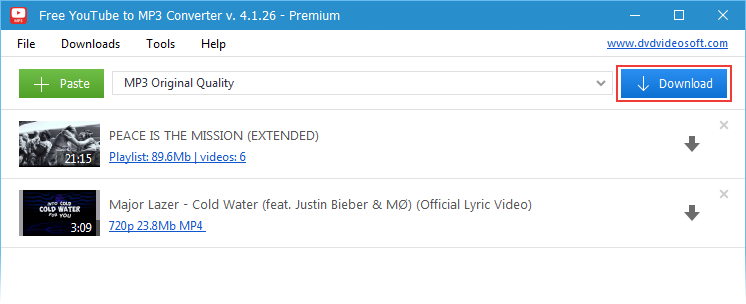
Klicken Sie auf den "Herunterladen"-Button und warten Sie ein paar Sekunden oder Minuten (abhängig von der Geschwindigkeit Ihrer Internetverbindung).

Schritt 7. Ihre Audiodateien finden

Free YouTube to MP3 Converter: Ihre Audiodateien finden

Klicken Sie auf den Ordner, der nach Abschluss des Herunterladens erscheint, um Ihre Audiodateien zu finden.

Free YouTube to MP3 Converter:  Einstellungsoptionen

Das Programm erkennt alle Typen der verfügbaren auf YouTube Qualität für jedes Video. Sie können selbst entscheiden, in welcher Qualität Sie Videos herunterladen möchten. Wählen Sie einfach sie aus der Drop-Down-Liste aus.

In den Playlists können Sie die verfügbare Qualität für jedes Video auswählen oder ein gemeinsames Format für die ganze Liste einstellen.

Sie können auch Videos von dem Playlist auswählen, Gesamtgröße des Videos und den verfügbaren freien Speicherplatzt auf der Festplatte überprüfen.

Free YouTube to MP3 Converter:  Einstellungsoptionen

Reiter Leistung

Diese Funktionen werden aktiviert, nachdem Sie das Rocket-Abonnement gekauft haben. Sie können die Anzahl der Dateien sowie die Anzahl der Dateiteile für paralleles Herunterladen einstellen und somit die Downloadgeschwindigkeit erhöhen.

Free YouTube to MP3 Converter:  Einstellungsoptionen

Reiter Allgemein

Sie können die Qualität für Videos einstellen, die Sie von YouTube bekommen möchten. Dieser Parameter wird als Standard für alle Videos voreingestellt, bis Sie eine andere verfügbare Qualität für ein einzelnes Video auswählen.

Sie können auch solche Optionen einstellen, wie z.B. "Autostart unter Windows", "In das Kontextmenü des Browsers eintragen" und andere.

Außerdem können Sie auswählen, die Download-Historie zu speichern oder zu löschen.

Free YouTube to MP3 Converter:  Einstellungsoptionen

Reiter Erweitert

Sie können "URLs aus Zwischenablage automatisch einfügen", "Automatischer Download" und ein paar andere Optionen einstellen, wie Sie wollen.

Um den Proxy-Server zu verwenden, setzen Sie das Häkchen bei "Proxyserver verwenden" und geben Sie die Adresse und den Port ein. Sie können mehr Informationen über die Proxy-Adresse und den Port in Ihren Browser-Einstellungen finden.

Free YouTube to MP3 Converter:  Einstellungsoptionen

Reiter Ausgabe

Bei den Standardeinstellungen ist der Name der Ausgabedatei derselbe, wie der YouTube-Titel ist. Wenn Sie es ändern wollen, setzen Sie die Parameter Name, Präfix, Postfix und andere.

Am Ende finden Sie das Muster des Namens der Ausgabedatei. Der Name entspricht den laufenden Optionen und ist gleich für alle Ausgabedateien während einer Sitzung.

In diesem Reiter können Sie auch den Ausgabeordner wechseln und auswählen, ob Sie originale YouTube-Datei speichern möchten oder nicht.