
Free Video to MP3 Converter für Windows
Audio aus Video in hoher Qualität extrahieren
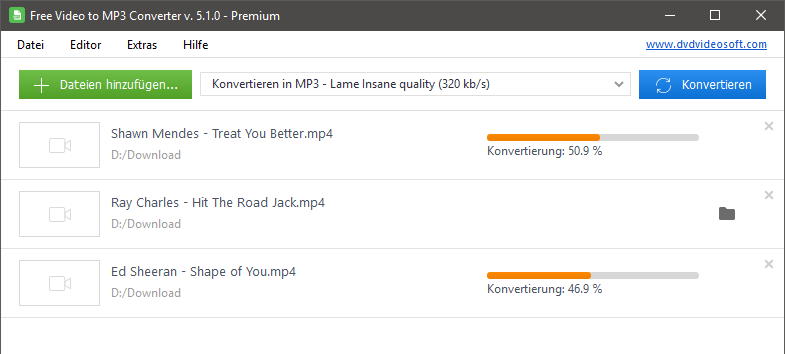
Audio aus jedem Video mit wenigen Klicks extrahieren.
Video mühelos in MP3, WMA oder WAV Lossless umwandeln.
Probieren Sie auch YouTube to MP3 Converter und YouTube Downloader aus.
Video in Audio bei Bedarf umwandeln
- um Videos für Hörbücher, Podcasts oder RSS-Feeds zu konvertieren
- um Klingeltöne zu erstellen, einzigartige Klänge zu extrahieren
- um Vorlesungen oder Interviews unterwegs anzuhören
- um Speicherplatz zu sparen

“DVDVideoSoft is known for its superb free media software that performs exactly as advertised, and Free Video to MP3 Converter is no exception. Its interface is clean and uncluttered, and it can convert batches of videos with ease.”
Techradar.com
Der beste kostenlose Video Konverter 2020, Mark Wycislik-Wilson, Cat Ellis März 4, 2020
Entdecken Sie die Funktionen von Free Video to MP3 Converter
Hochwertige Verarbeitung
Tonspur aus Video extrahieren und originale Qualität beibehalten.Wählen Sie das bevorzugte Ausgabeformat aus: Videos können im universell akzeptierten MP3-Audioformat gespeichert oder die Ausgabe in den Formaten WAV (lossless) und WMA eingestellt werden.
Breitere Unterstützung verschiedener Formate
Das Tool unterstützt eine Vielzahl von Eingabeformaten: AVI, DivX, MPG, MPEG, MP4, M4V, WebM, WMV, MOV, QT, MTS, M2T, M2TS, DAT, 3GP2, 3GPP, 3GP, 3G2, DVR-MS, FLV, F4V, AMV, RM, RMVB, OGV, TS und viele mehr.
Batch-Verarbeitung
Wandeln Sie mehrere Videos auf einmal in eine Audiodatei um. Dies ist besonders praktisch bei der Konvertierung ganzer Videosammlungen. Arbeiten Sie schneller mit dem Video Converter von DVDVideoSoft.
Mehrere Ausgaben zu einer zusammenführen
Öffnen Sie dazu mehrere Videodateien in der Programmoberfläche und aktivieren Sie das Kontrollkästchen “Dateien zusammenfügen”. So erhalten Sie eine einzige Audiodatei. So können Sie ganz einfach Ihre eigene Wiedergabeliste oder einen einzigartigen Klingelton erstellen.
Sicher, zuverlässig und benutzerfreundlich
Diese werbe- und virenfreie Anwendung ist ideal für Windows-Benutzer. Die Benutzeroberfläche ist in über 20 Sprachen verfügbar. Alles ist selbsterklärend, auch für Anfänger. Falls Sie Hilfe benötigen, steht der Support innerhalb von 24 Stunden zur Verfügung.MP4 in MP3 umwandeln
Konvertieren Sie MP4 in MP3 oder jedes andere Video in das leichte MP3-Format. Verarbeiten Sie Videos von Filmspulen, iPhone-Videos, Bildschirmaufnahmen und anderen Medien. MP3-Dateien können auf fast jedem Gerät oder Player abgespielt werden.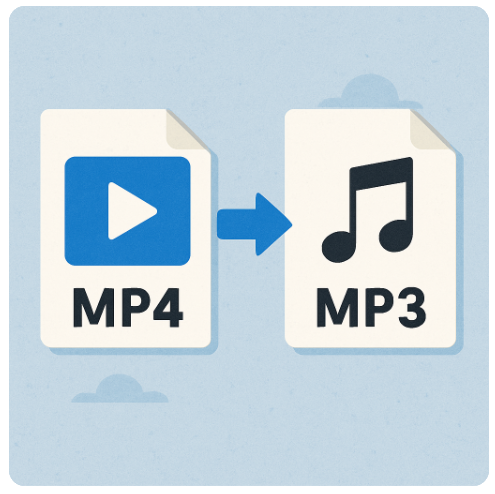
Video in WAV konvertieren
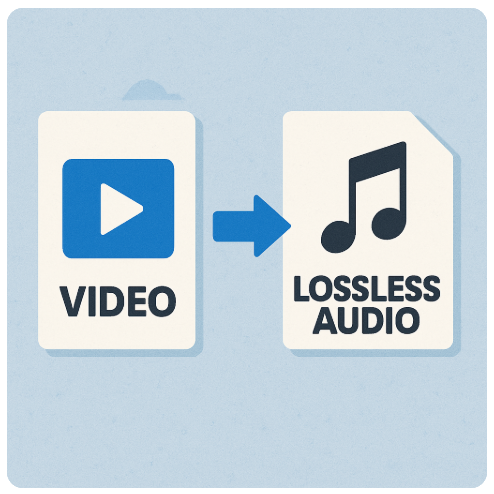
Konvertieren Sie MP4 in WAV - verlustfrei. Extrahieren Sie WAV aus jedem Video mit verlustfreiem Audio. Um eine minimale Klangverschlechterung zu erreichen und eine hohe Klangtreue zu erhalten, verwenden Sie WAV für die Musikbearbeitung oder Soundprojekte.Wie kann man Video in Audio umwandeln:
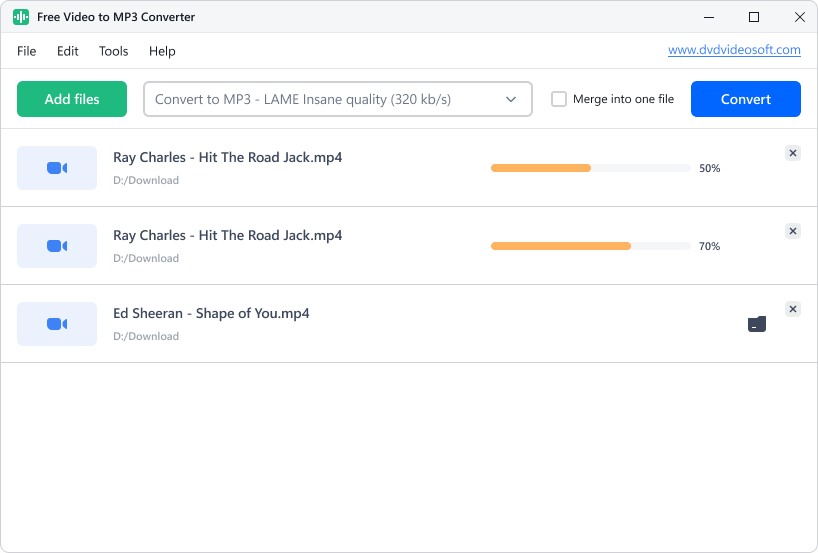
- Schritt 1: Laden Sie den “Free Video to MP3 Converter” auf Ihren Desktop herunter und installieren Sie ihn.
- Schritt 2: Wählen Sie die lokalen Videos aus, die Sie verarbeiten möchten, indem Sie auf die Schaltfläche “Einfügen” klicken.
- Schritt 3: Nutzen Sie das Dropdown-Menü oben, um das Ausgabeformat und die Bitrate auszuwählen.
- Schritt 4: Klicken Sie auf “Konvertieren” und warten Sie, bis die Konvertierung abgeschlossen ist.
- Das war's! Beginnen Sie noch heute mit der Konvertierung Ihrer Lieblingsvideos!
Die ultimative Anleitung zum Konvertieren von Video in Audio:
Welches Audioformat sollte ich für die Konvertierung wählen?
Das MP3-Format ist mit fast allen Geräten kompatibel. Wenn Sie sich nicht sicher sind, welches Format Sie im Menü auswählen sollen, entscheiden Sie sich für MP3. Mit diesem MP3-Konverter können Sie die Bitrate von 64 kbps für Hörbücher bis 320 kbps für die Ausgabe in höchster Qualität einstellen. Die Konvertierung von Video zu MP3 ist sehr beliebt.
WAV ist ein unkomprimiertes, verlustfreies Format. Dadurch werden WAV-Dateien sehr groß. Konvertieren Sie Ihr Video in das WAV-Format, wenn Sie die ursprüngliche Tonqualität verlustfrei beibehalten möchten und über genügend Speicherplatz auf Ihrem Gerät verfügen. Extrahieren Sie in das WAV-Format, da es sich ideal für die Bearbeitung, das Mastering oder die Archivierung eignet. Zum Abspielen der Dateien verwenden Sie den Windows Media Player oder VLC, auf einem Mac wählen Sie iTunes oder QuickTime. Zum Bearbeiten von WAV-Dateien verwenden Sie Audacity.
WAV ist ein unkomprimiertes, verlustfreies Format. Dadurch werden WAV-Dateien groß. Konvertieren Sie Ihr Video in WAV, wenn Sie die ursprüngliche Tonqualität verlustfrei beibehalten möchten und über genügend Speicherplatz auf Ihrem Gerät verfügen.Extrahieren Sie nach WAV, da sich dieses Format ideal für die Bearbeitung, das Mastering oder die Archivierung eignet. Zum Abspielen der Dateien verwenden Sie Windows Media Player oder VLC; auf einem Mac wählen Sie iTunes oder QuickTime; zum Bearbeiten von WAV verwenden Sie Audacity.
Kommt es nach der Konvertierung zu Qualitätsverlusten?
Eine Konvertierung ohne Qualitätsverlust ist unmöglich. Sie können jedoch ein geeignetes Audioformat und eine geeignete Bitrate wählen, um diesen Verlust zu minimieren.
Kann ich den Ausgangston auch trimmen?
Verwenden Sie dazu ein anderes Programm von DVDVideoSoft: Free Audio Editor. Wählen Sie bestimmte Audioabschnitte aus und löschen Sie die unerwünschten Teile aus Ihrer Datei.
Kann ich zwischen Audioformaten konvertieren?
Verwenden Sie den Free Audio Converter, um Audiodateien umzuwandeln. Das Programm unterstützt alle gängigen Audioformate für die Eingabe und konvertiert Dateien in MP3, FLAC, WAV, WMA, AAC oder M4A. Der Free Video to MP3 Converter akzeptiert nur Videodateien.