
Free MP4 Video Converter
WEBM, AVI, FLV, MOV und andere Videos in MP4 konvertieren & mehr
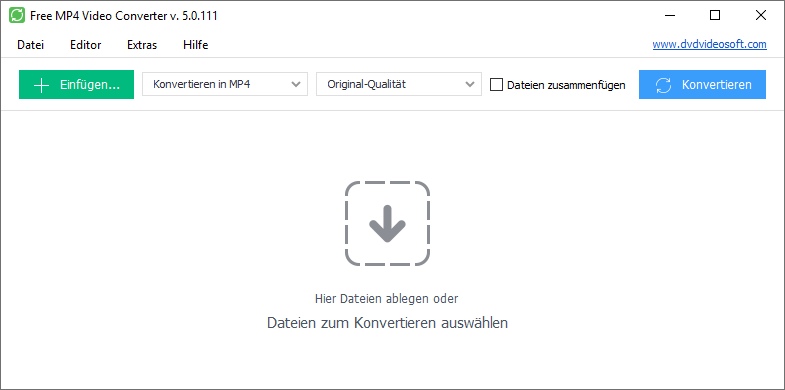
Free MP4 Video Converter ist ein einfaches, aber leistungsfähiges Tool, mit dem Video-Dateien ins MP4-Format für Abspielen auf populären Geräten konvertiert werden können.
QQQProbieren Sie auch YouTube to MP4 und YouTube to MP3 Konverter aus.
- Sie brauchen sich keine Sorgen über Video-Qualität, die nach der Konvertierung nicht schlechter werden kann.
- Preset Editor ermöglicht es Ihnen, Video- und Audio-Format der Dateien zu bearbeiten.
- Wählen Sie Containerformat, Video-Codec, Bildrate, Bitrate, Auflösung des Videos aus.
- Bearbeiten Sie Audio-Format und Bitrate, um hochwertige MP4-Videos zu erhalten.
Wofür brauchen Sie den MP4 Converter von DVDVideoSoft?
Mit diesem MP4 Converter ist es einfach, Videos zwischen verschiedenen Formaten zu konvertieren: WEBM in MP4, MKV in MP4, AVI in MP4, MOV in MP4, WMV in MP4, FLV in MP4 und viel mehr.
Verwenden Sie diesen coolen Video Software, um Videos für Wiedergabe auf Ihrem iPhone, iPad oder anderen Geräten umzuwandeln.
Es hat eine einzigartige Funktion wie Zusammenführen von mehreren Videodateien in ein zusammenhängendes Video. Aktivieren Sie einfach das Kästchen für "In einer Datei zusammenführen" oben und warten Sie, bis das Video generiert ist. Dies ist relativ einfach und schnell.
Dieser MP4 Converter erwies sich als schneller als jeder Online-Videokonverter im Web. Er ist einfach zu bedienen und hat eine benutzerfreundliche Oberfläche.
MP4 Converter unterstützt eine Vielzahl von Eingabevideoformaten: AVI; IVF; DIV; DIVX; MPG; MPEG; MPE; MP4; M4V WEBM; WMV; ASF; MOV; QT; MTS; M2T; M2TS; MOD; TOD; VRO; DAT; 3GP2; 3GPP; 3GP; 3G2; DVR-MS; FLV; *F4V; AMV; RM; RV; RMVB; OGV; MKV; TS.
Wie kann man beliebiges Video in das MP4 Format umwandeln
-
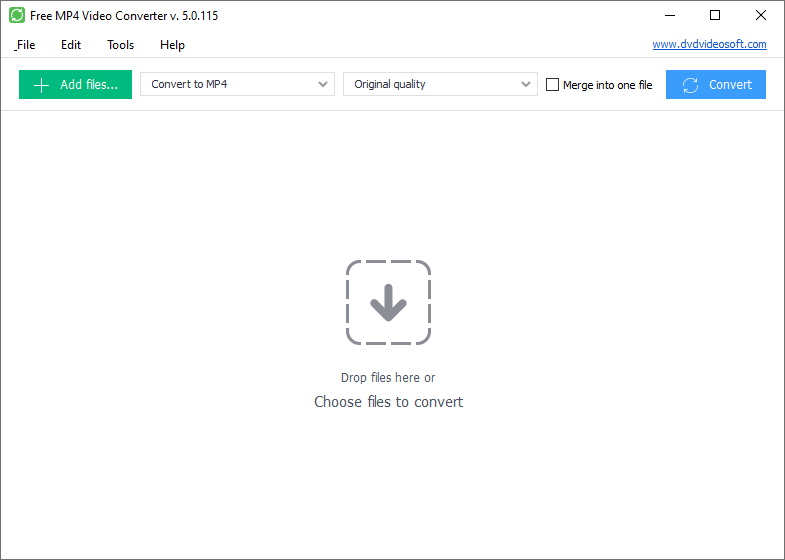
Schritt 1. Free MP4 Video Converter kostenlos downloaden
-
Schritt 2. Eingabedateien auswählen
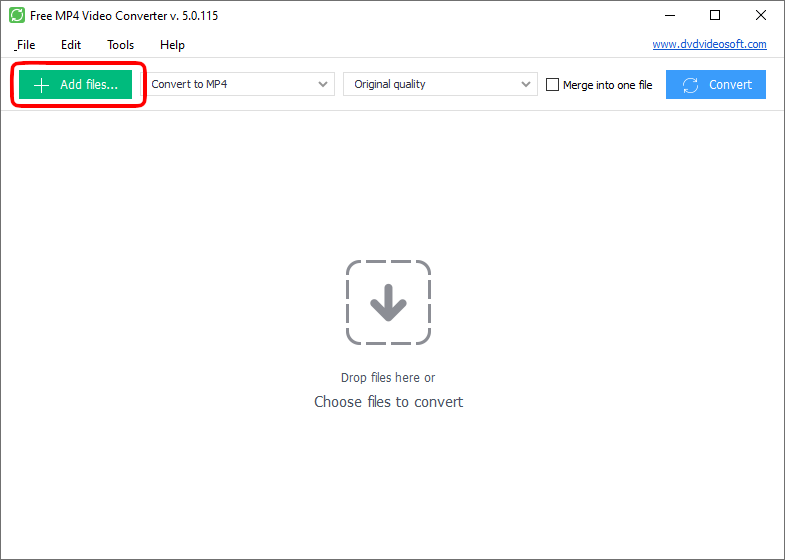
Klicken Sie auf den "Dateien hinzufügen..."-Button, um Eingabevideo(s) auf Ihrem PC auszuwählen.
Eingabeformate des MP4 Konverters: AVI; IVF; DIV; DIVX; MPG; MPEG; MPE; MP4; M4V WEBM; WMV; ASF; MOV; QT; MTS; M2T; M2TS; MOD; TOD; VRO; DAT; 3GP2; 3GPP; 3GP; 3G2; DVR-MS; FLV; *F4V; AMV; RM; RMM; RV; RMVB; OGV; MKV; TS.
-
Schritt 3. Einstellungen auswählen
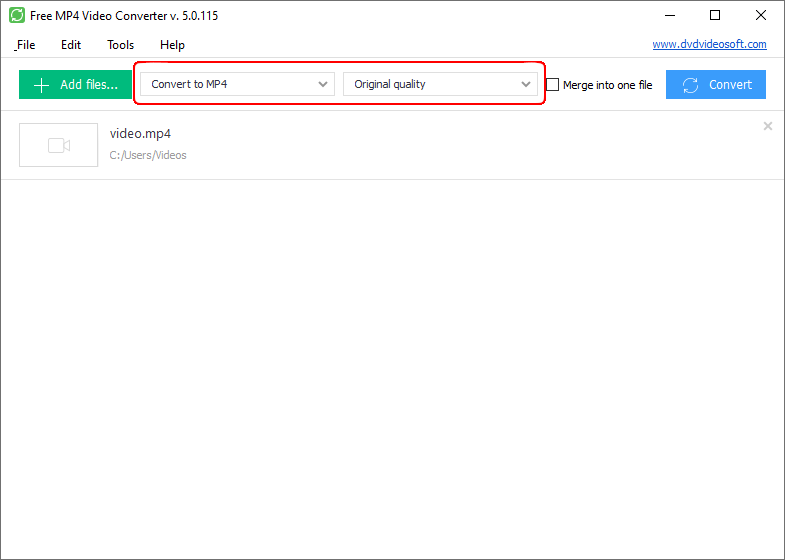
Wählen Sie Ihr Gerät, die Bildschirmauflösung und andere Parameter aus dem großen Menü des MP4 Konverters aus.
-
Schritt 4. Videodateien konvertieren
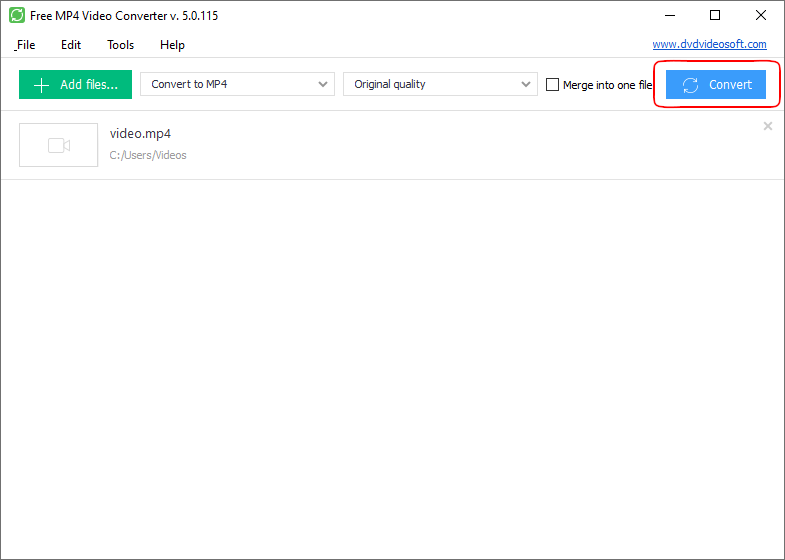
Klicken Sie auf "Konvertieren"-Button und warten Sie, bis das Video umgewandelt wird.
Anmerkung: Bevor Sie auf den "Konvertieren"-Button klicken, können Sie den Computer automatisch ausschalten lassen, nachdem der Prozess abgeschlossen ist. Gehen Sie einfach auf Extras – Optionen – Erweitert und überzeugen Sie sich, dass entsprechender Kasten markiert ist.
| Vollständige Spezifikationen |  |
|---|
| Was ist neu in der Version 5.1.5.903 |
| Version 5.1.5.903 kann nicht spezifizierte Updates, Verbesserungen und Fehlerbehebungen enthalten. Leistungsverbesserung. |
| Allgemein | |
|---|---|
| Anwendungsname | Free MP4 Video Converter |
| Beschreibung | Free MP4 Video Converter konvertiert Videodateien ins MP4-Format, das populare Mediengeräte wie Amazon Kindle Fire, Apple iPod, iPhone, iPad, Acer Iconia Tab, Acer Iconia Smart, Blackberry, HP Touchpad, HTC, LG, Motorola, Netgear Eva2000, Samsung, Sony und andere unterstützen. |
| Veröffentlichungsdatum | März 08, 2026 |
| Hinzufügungsdatum | März 08, 2026 |
| Version | 5.1.5.903 |
| Betriebssysteme | Windows 11, 10, 8, 7 |
| Kategorie | |
|---|---|
| Kategorie | Video Software |
| Unterkategorie | Video Converting Software |
| Download-Information | |
|---|---|
| Dateigröße | 40.26 MB |
| Dateiname | FreeMP4VideoConverter_5.1.5.903_d.exe |