
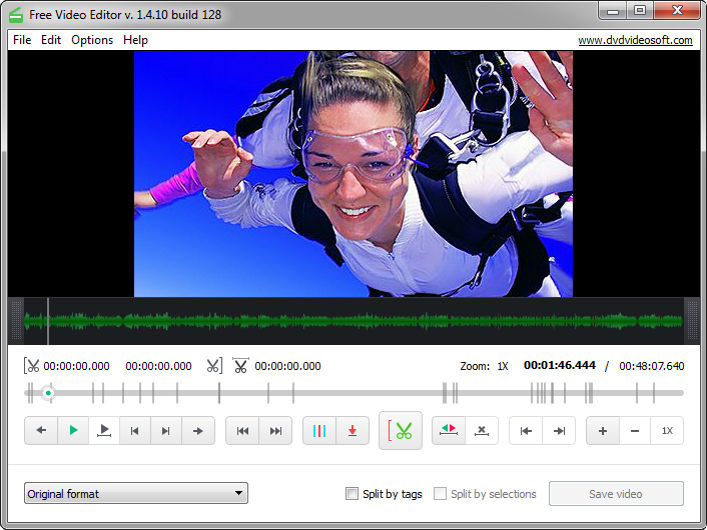
Eine hervorragende App für Videobearbeitung. Schlicht und einfach und doch vollständig!
Der beste Free Video Editor des Jahres 2020, der Ihre Zeit spart.
Mit unserem YouTube Downloader kann man Videodateien von YouTube downloaden. Wenn Sie Untertitel für Ihr Video benötigen, probieren Sie unseren Subtitle Downloader für YouTube aus. Um komplette Playlists herunterzuladen, nutzen Sie unseren YouTube Playlist Downloader.
Wenn Sie ein echter Apple-Fan sind, erfahren Sie auch wie Sie YouTube Videos in ein iPhone kompatibles Format umwandeln können.
- Konvertiert fast 100% Videodateien, die man heutzutage finden kann
- Eine selbsterklärende und einfache Oberfläche
- Eine bedienfreundliche und leistungsstarke App für Windows
Was ist ein Videoschnittprogramm?
Free Video Editor ist eine kostenlose Videoschnittsoftware, die unerwünschte Teile aus Videodateien ohne erneute Kodierung entfernt.
Dies bedeutet, das dieses Programm die originale Qualität der Eingabedatei bewahrt und schnell und einfach ihre Teile löscht.
Sie müssen nur den Anfangs- und Endpunkt für den unerwünschten Teil einstellen, ihn abschneiden und die Taste 'Video schneiden' drücken. Das bearbeitete Video wird als neue Datei gespeichert.
Dieses verlustfreie Videobearbeitungsprogramm unterstützt eine Vielzahl von Eingabevideoformaten: .avi, .mpg, .mp4, .mkv, .flv, .3gp, .webm, .wmv.
Wie man Videos mit Free Video Editor bearbeiten kann
-
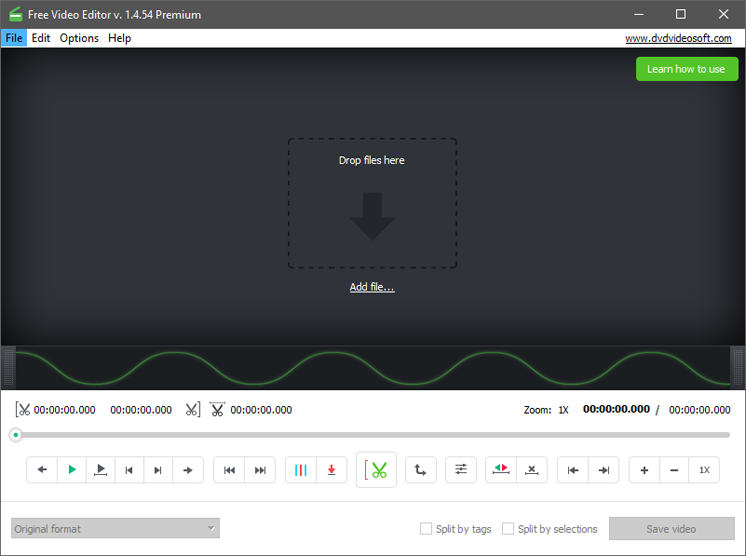
1. Starten Sie Free Video Editor
-
2. Importieren Sie das Video
Klicken Sie auf "Datei hinzufügen..." um Videodatei zu öffnen, oder ziehen Sie Ihre Videodatei einfach ins Programmfenster.
-
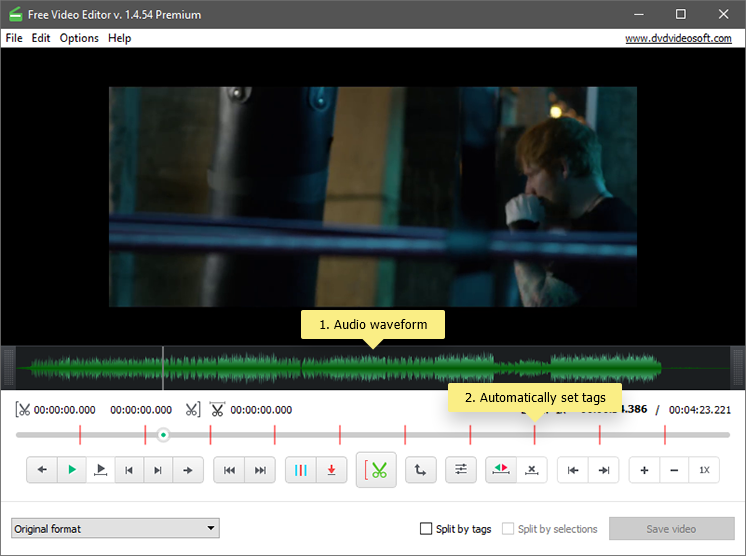
Die Anwendung wird eine Audio-Wellenform erzeugen und die Intensität des Tones zeigen.
-
Das Zeitlineal wird Tags für erste Bilder von jeder Videoszene und die Wiedergabeanzeige automatisch zeigen, um entlang des Videos zu navigieren.
Bemerkung: Abhängig von der Dauer des Videos und von der PC-Leistung, Video-Indizierung kann ein paar Minuten dauern.
-
-
3. Bearbeiten Sie das Video
Es gibt zwei Möglichkeiten:
-
durch Auswahl
-
durch Tags
Um Video durch Auswahlen zu bearbeiten, machen Sie Folgendes:
-
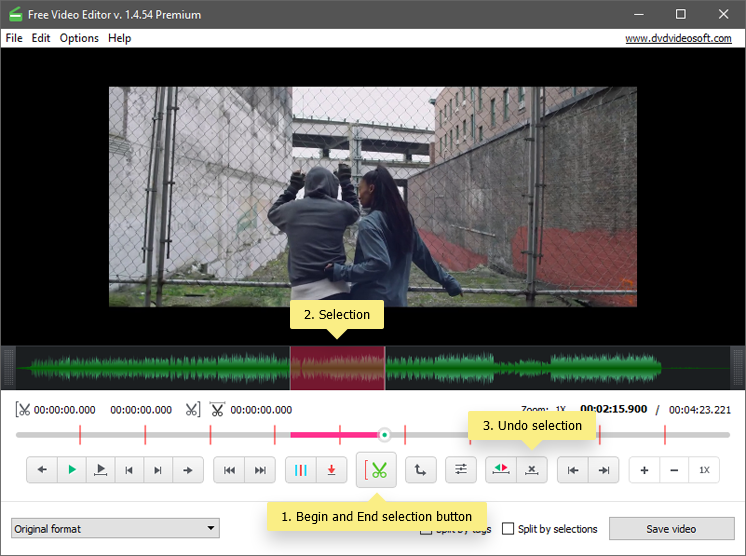
Setzen Sie den Mauszeiger auf den Startpunkt und klicken Sie auf "Auswahl beginnen", dann ziehen Sie den Kursor, um den Endpunkt auszuwählen, und klicken Sie auf die gleiche Taste.
-
Setzen Sie so viel Auswahlen, wie Sie löschen möchten.
-
Wenn Sie möchten Auswahlen aufheben: klicken Sie auf die "Auswahl aufheben"-Taste, um die Auswahl zu entfernen.
Bemerkung: setzen Sie den Kursor in der nicht ausgewählte Zone, wenn Sie alle Auswahlen entfernen möchten. Setzen Sie den Kursor innerhalb der Auswahl, um eine Auswahl zu löschen.
Um Video durch Tags zu bearbeiten, machen Sie Folgendes:
-
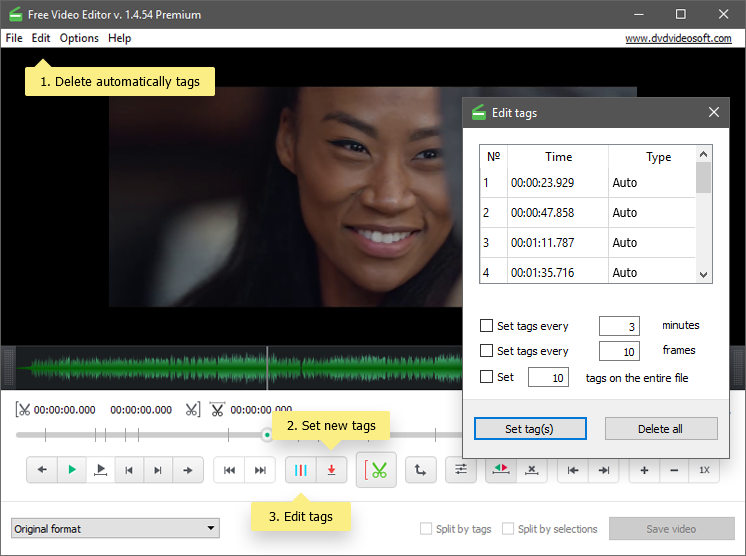
Gehen Sie auf "Bearbeiten > Auto-Tags löschen" im Menü, um gesetzte Tags automatisch zu löschen (oder klicken Sie mit der rechten Maustaste und wählen Sie "Alle Auto-Tags löschen").
-
Zusätzliche Tags setzen: ziehen Sie die Wiedergabeanzeige zur gewünschten Stelle, wo Sie einen neuen Tag einstellen möchten und klicken Sie auf die "Markierung anbringen"-Taste.
-
Tags bearbeiten: Öffnen Sie "Markierungen bearbeiten"-Menü und stellen Sie Intervalle für Markierungen (z. B. 10 Min, 3 Min oder 30 Sec) ein, oder setzen Sie eine bestimmte Anzahl von Tags für die Videodatei (z. B. 1, 5, usw.), oder nutzen Sie die "Alle löschen"-Taste (oder wählen Sie Tags durch Markieren aus, die Sie löschen möchten, und drücken Sie auf die "Entf"-Taste Ihrer Tastatur).
-
-
4. Setzen Sie Einstellungen für die Ausgabedatei und speichern Sie sie
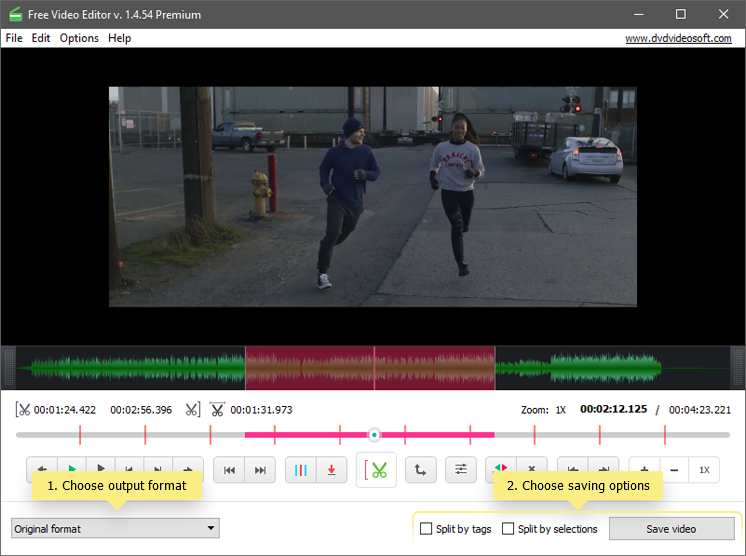
Wählen Sie das Ausgabeformat aus dem Dropdown-Menü: Originalformat, AVI, MP4, MKV, MP3 (nur Audio) oder GIF.
Bemerkung: wenn Sie "Originalformat" auswählen, bearbeitet Free Video Editor das Video ohne erneute Kodierung, also die Konvertierung geht extrem schnell und die Originalqualität bleibt erhalten.
Speichern Sie die Videodatei:
-
Video speichern (speichern Sie das Video als eine einzige Datei, löschen Sie ausgewählte Teile)
-
Durch Auswahlen teilen + Video speichern (löschen Sie alle ausgewählte Teile und speichern Sie die übrigen Teile als separate Dateien)
-
Nach Auswahl trennen + Video speichern (teilen Sie das Video durch Tags und speichern Sie die Teile als separate Dateien)
Los geht's! Genießen Sie einen der besten Video Editor!
-